
为移动硬盘加钱买 20Gbps,多数情况下跑不出来。2023 年 M3 版 MacBook Pro 的规格页上,雷电/USB 4 口标着 40Gb/s,同一页的 USB 3.1 第二代写的是最高 10Gb/s;零刻 SER9 Max 同样把 40Gb/s 写进规格,接一块 20Gbps 硬盘能拿到的还是 10Gbps 那一档。差别在于 USB4 只把 USB 3.1 兼容列为必选项,USB 3.2 双通道属于厂商可选的加分项。挑盘之前,先确认主机规格页上那个口写的是什么,再决定要不要为盘盒上的数字付钱。
瓶颈在主机口,不在硬盘
2023 年 M3 版 MacBook Pro 的苹果官网规格页上,两个雷雳 / USB 4 端口标着最高 40Gb/s。同一页往下翻,USB 3.1 第二代的速率写着最高 10Gb/s。先把这几个名字对上是哪一档:USB 3.2 Gen2 就是 10Gbps,Gen2x2 把两条通道并起来凑到 20Gbps,USB4 则分 20Gbps 和 40Gbps 两级。多数人看规格只停在头一行,后一行要再滚一段才出现,两行字号还一样大。同一台机器、同一页上并排放着两个上限数字,下单前被记住的通常是大的那个;插上移动硬盘后进度条按哪个数走,要等拷完一个文件夹才见分晓。
相关商品:海康威视电脑摄像头 4K 超高清广角双麦克风 USB 免驱外接笔记本台式机直播视频会议台式电脑摄像头 E18a
挑移动硬盘的时候,比的往往是盘身上印的那串数字,2000MB/s 还是 20Gbps,谁大谁快。这个数字要主机口、桥接芯片、线缆三样同时到位才兑现,缺一样就落到下一档。所以查的顺序得反过来:先看主机规格页上那个口写的是什么,再看盘盒上的标称。
有用户把一块标称 20Gbps 的移动硬盘接到 40Gbps 接口上,测出来的速度停在 10Gbps。盘没坏,线也未必是次品。问题出在 USB4 只强制兼容到 USB 3.1 这一档,是否把两条通道都让给 USB 3.2,是厂商可选的加分项,不是标准规定的义务。接口标称的 40Gb/s 对显示器、扩展坞和雷雳外设都成立,落到一块 USB 硬盘上却未必。
苹果 M3 版 MacBook Pro 和零刻 SER9 Max 都把 40Gb/s 写进了规格页。前者给两个雷雳 / USB 4 口;后者的全功能 USB4 口在后置面板上,旁边是 2.5G 网口、HDMI 2.1 与 DP 2.1。两台机器面向的用法不同,接同一块 20Gbps 移动硬盘,能拿到的都是 10Gbps 那一档。差别在于这些口各自还背着别的活儿,40Gb/s 要在它们之间分。
M3 版 MacBook Pro 的规格页上,USB 3.1 第二代标的是最高 10Gb/s,盘再快也压在这条线以下。零刻 SER9 Max 的后置面板接口看着多,两个 USB 2.0 只够带键鼠,高速的是一个 USB 4 加一个 USB 3.2。想给移动硬盘找 20Gb/s 的落点,这两台都拿不出来。
盘厂把 20Gbps 写进型号名,是因为换上 Gen2x2 桥接(把两条 USB 3.2 通道并起来跑)之后,盘本身确实有这个余量;主机厂把 40Gb/s 写进规格页,是因为这个数字对显示器、扩展坞和雷雳外设都有意义。两边说的都是自己那一半的真话,拼在一起不构成承诺。盘盒上的数字对应盘的能力上限,机器能给多少通路得看规格页,两笔账分开算。
手上的机器如果规格页只写到 USB 3.1 第二代 10Gb/s,或者只笼统写着 USB4 40Gb/s,就按 10Gbps 那一档挑盘,别为 2000MB/s 的标称加钱。等哪天主机口明明白白标出 20Gbps,再回头看 Gen2x2 的盘也不迟。零刻 SER9 Max 把 2.5G 网口和 40Gbps 口一起塞进后置面板;如果只是冲着移动硬盘速度去买它,那个 40Gbps 口给硬盘的仍然是 10Gbps。
双通道分给谁,属于可选项
USB4 把速率分成两个等级来标,USB4 20 对应 20Gbps,USB4 40 对应 40Gbps。这两档都不是单条通道能跑出来的数字,靠双通道并行凑出来。通道总共两条,怎么分配,规范并没有全部规定死。
翻到兼容性那部分,USB 3.1 的兼容被写成必选项,USB 3.2 双通道(Gen2x2)的兼容则属于可选项。一个 USB4 口只要保证 USB 3.1 设备正常识别,就已经符合规范要求,剩下的兼容工作在不在这个口上做,规范没有强制规定。
主机厂定义这个口的时候,手里的依据就是那份兼容性列表。把两条通道组织成 USB 3.2 Gen2x2 的通路,属于可选那一栏,不做不算违规,这个口照样可以叫 USB4,标识和包装上都不必额外说明。
Gen2x2 这个名字本身就是在说接法:两条通道各跑一路 Gen2 的速率,合起来才够到 20Gbps 这一档。所以盘那一端要用双通道桥接,主机这一端也得把两条通道让出来,缺一头就只剩单通道可用,速率直接掉一半。
拿 USB4 40 和 USB4 20 摆在一起看,两者的总带宽差一倍,两档都是两条通道,不同在于单通道速率。USB4 40 划出一部分去做 USB 3.2 双通道,剩下的还撑得住标称;USB4 20 总共只有 20Gbps,同样划两条出去,留给其他数据和显示的余量就紧得多。
同一个 USB4 标识背后,可能是一个能跑 Gen2x2 的口,也可能只做到 USB 3.1 兼容。这两种做法在规范里都站得住,商品页只标 USB4 而不注明支持哪一档,你从字面上分不出来,只能回到具体的速率标注上去找。
想确认手里这台机器属于哪一种,看规格表里有没有单独写出 20Gbps 或 Gen2x2 支持,比看 USB4 三个字有用得多。只标了 USB4 40Gbps、没提 USB 3.2 双通道的,按 10Gbps 一档去配盘和线更稳妥。
选做这一项,主机厂要付出通道组织与兼容性验证的额外投入,不做就把这部分工作省下来。代价落在使用者这边:一块双通道的盘插上去,实际跑在单通道速率,盘的规格和主机的实际能力对不上。
在 USB4 40 的主机上,通道宽裕,划两条给 USB 3.2 双通道对整机其他接口的挤占更小,愿意做这条可选项的厂商也就多一些。这类主机的规格表通常会把 20Gbps 写出来,因为它正是要拿出来讲的卖点。
买盘之前,先看主机口的规格有没有写 20Gbps 或 Gen2x2。只写 USB 3.1 兼容、或者只标 USB4 的,都别为双通道的盘加钱,按 10Gbps 档选盘选线就够;规格表明确写了 20Gbps 的,再考虑用 Gen2x2 桥接的盘。USB 3.2 兼容至今仍是规范里的可选项,没写进规格表的口,按没做处理最省事。
649 和 299,差的是那一档
小米移动固态硬盘 1TB 的众筹价格是 649元,酷冷至尊神钥 Air 定价 299元,两个数字差了 350元。前者到手就是一个装满的 1TB 移动盘;后者是 M.2 NVMe 外接硬盘盒,作用是把一条 M.2 固态盘装进壳子里转成 USB 接口,盒子里还空着盘位。把 350元直接当成速度差价会算错账,那条盘的钱还没进来。
按 CrystalDiskMark 默认参数测试,小米这块盘读取 2002MB/s、写入超过 1900MB/s,和标称的 2000MB/s 对得上。神钥 Air 走 10Gbps 传输,标称速率 1054MB/s。2002 对 1054,接近一倍的顺序读速差,是 649元那一档在速度上能兑现的部分,随容量变化也不会再拉大。
这接近一倍的速度有条件。小米这块盘跑到 2002MB/s,前提是主机口把两条通道都分给 USB 3.2;接口只到 10Gbps 的机器接上去,只能跑出 10Gbps 档的成绩。649元里有一部分押在所用的主机口上,口不对,这部分等于白付。
小米移动固态硬盘 1TB 是成品方案,盘和盒做成一体,1TB 封顶。日后要更大容量只能再添一个整盘,不能像硬盘盒那样换一条盘进去。一体方案省掉选盘和配盒的步骤,代价是升级路径一并没有了。
神钥 Air 的代价写在 1054MB/s 上。10Gbps 是它的传输上限,换更快的盘进去也越不过这条线。299元买的是一副能跑满 10Gbps 的壳子,速度上限一并锁死。盘要自备:抽屉里有升级换下的 2280,299 就是全部支出;要从零买一条 1TB 的 M.2 盘,得把盘价加进来重算,未必还比 649 便宜。
桌上躺着一条闲置 2280 盘、机器又只有 10Gbps 口,这种情况要反过来算。299元的盒子插上去就是 1054MB/s 这一档,盘的钱是零,总支出只有盒子本身。省下的 350元,代价是 2000MB/s 这一档你够不着。
买之前做两个检查:主机口标的速率是多少,抽屉里有没有一条闲置的 2280 盘。机器接口明确标 20Gbps、平时要整包搬大文件,649元的小米 1TB 适合你,盘和盒一体,省掉选盘这一步。接口只到 10Gbps 的机器,别为 2000MB/s 加钱,299元的神钥 Air 配自有盘就是这段接口能到的上限。神钥 Air 计划上架京东和天猫官方旗舰店,299元对应的是盒子本身。
笔记本的 USB4 口上,别加这份钱
把一块标着 2000MB/s 的 Gen2x2 硬盘盒插进笔记本的 USB4 口,速率往往只剩一半。ASM2364 和 RTL9220 两种桥接方案在笔记本 USB4 接口上的速率都停在 10Gbps 一档。USB4 对 USB 3.2 的双通道只是可选支持,笔记本端把它做实的少,这份差价就落在了空处。
Gen2x2 盘比同系列 10Gbps 盘贵出的那一档,落点主要在双通道桥接芯片和随之增加的散热结构上。这部分成本在笔记本上兑现不了,瓶颈落在那个只跑 10Gbps 的口上,桥接芯片的能力没有机会施展。省下来的预算可以换更大的容量,也可以换一颗发热更低的单通道主控,长时间连续拷素材反而更稳。
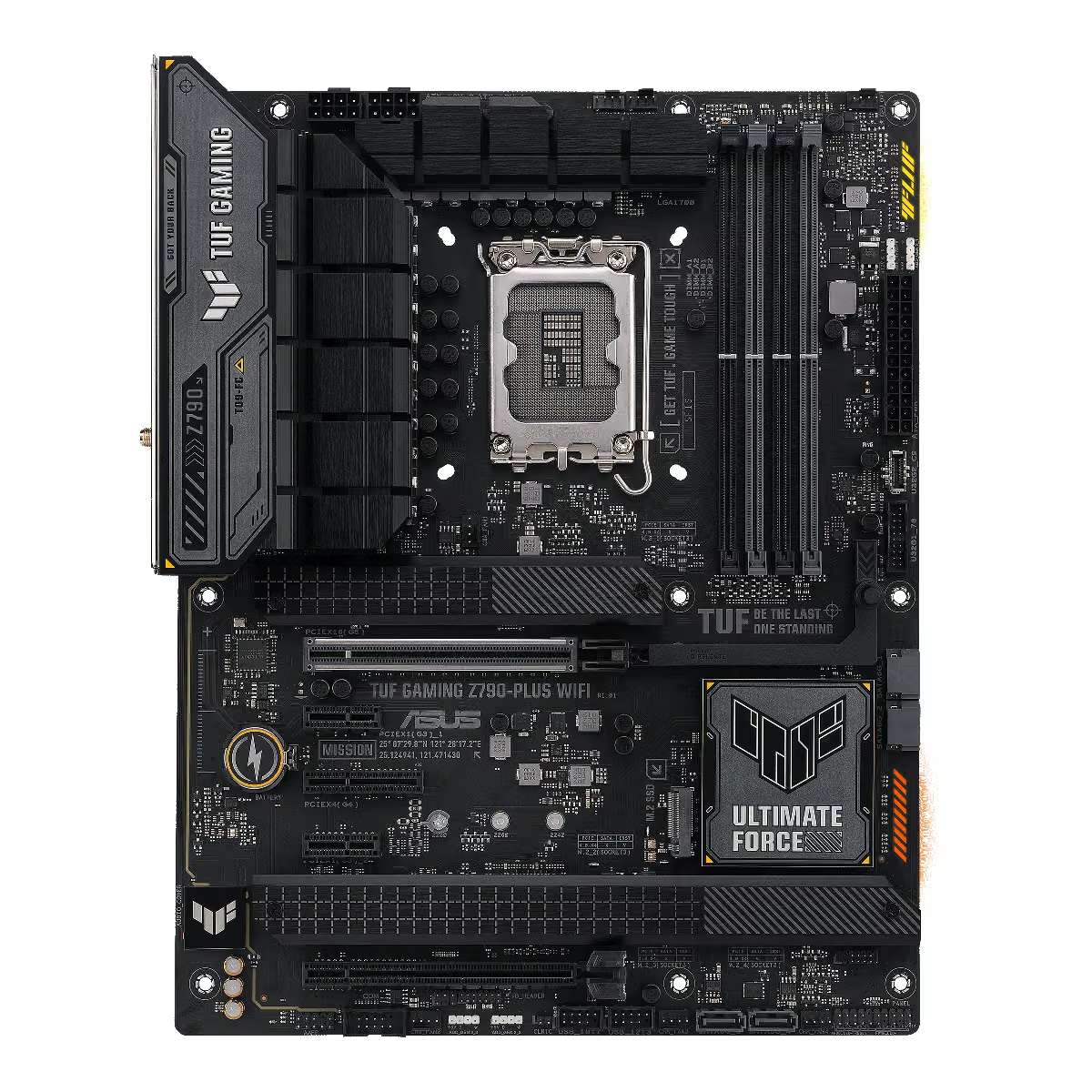
台式机的情况不一样:AMD X670E 芯片组主板提供 20Gbps 的 Type-C 接口,英特尔的 Z690 和 Z790 主板也提供 20Gbps 速率的 USB 接口。把 Gen2x2 盘接到这几个口上,双通道才有地方落,2000MB/s 那一档才有意义。这三个型号在规格页上都把速率写到了接口旁边,选购时可以直接对照,不必靠猜。
单颗 AMD PCH 能给出 6个 USB 3.2 Gen 2 接口,其中只有 2个可以合并成 1个 USB 3.2 Gen 2x2。这个合并出来的口放在主板哪个位置,由厂商布线决定,规格页写 10Gbps 的 Type-C 插上 Gen2x2 盘同样只跑到 10Gbps。买盘之前翻一眼主板页面,确认要插的那个口标着 20Gbps,这一步花的时间比价保更值。
如果笔记本只用来备份照片、偶尔拷几部片子,10Gbps 的盘在拷贝时能到每秒一千多兆字节,这个速度已经快过大多数读卡器和家用网络。手上有 X670E、Z690、Z790 这类主板、又确认了对应口标着 20Gbps 的台式用户,给 Gen2x2 加的这笔钱才有回报。两种情况都不沾的,多花的钱买到的是一块在机器上跑不起来的硬件。
选盘之前先翻一遍主机规格页,找到那个口的标称速率,再决定把预算压在哪一档。笔记本只写 USB4、没写 20Gbps 的,按 10Gbps 买,把差价换容量;台式机在 X670E、Z690、Z790 的规格页上确认了 20Gbps 的 Type-C 或 USB 口,Gen2x2 才值得配。手头机器还没换的,等换机或换主板时把这一条列进清单,比现在先买块跑不满的盘划算。
认准规格页那一行字,再下单
把一块移动固态硬盘加进购物车,商品页最醒目的那行字通常是 2000MB/s 的顺序读写,接口规格排在它下面几行。决定这个数能不能兑现的,是主机口标称的速率和盘所用的桥接方案。下单之前把这两行抄下来对一遍,能省掉收货之后的退货流程。
翻到主机规格页,接口一栏常写成 USB 3.2 Gen2(10Gbps)或 USB4(20Gbps)这样的字样。零刻 SER9 Max 前置的两个口标的就是 10Gbps 的 USB 3.2 Gen2,一个 C 口一个 A 口,这台机器的前面板上没有 20Gbps 通道。把一块双通道的盘插上去,它也只能按 10Gbps 工作,多付的钱停在纸面上。
翻到盘的规格页,要找的是桥接方案对应的接口名。写 USB 3.2 Gen2x2 的,意思是盘占用两条 10Gbps 通道、合起来 20Gbps;只写 USB 3.2 Gen2 的,上限就停在 10Gbps。有些页面把「支持 USB4」和「2000MB/s」印在同一行,却不说这 2000MB/s 要 Gen2x2 主机口才成立,这一行最容易看漏。
手边那条线如果不是随盘附赠的,就得自己确认它的代际。USB4 Gen2 单通道(10Gbps)能跑在既有的全功能线缆上,包括只有 Gen1 规格的老线;20Gbps(Gen2×2)用 Gen2 全功能线即可,而 Gen3 的 40Gbps 则必须配 Gen3 认证线缆。线上没有印规格的,按 10Gbps 对待。
价格层面有现成对照:同一容量的 20Gbps 盘,官网标价高于闲鱼上能收到的价格。付出这笔钱买的是双通道 20Gbps 的潜力,它能否兑现写在主机口和线缆上,两项缺一,多付的部分就只停留在参数页。
供电这一环也在规格页之外。USB4 的发现与进入依赖 USB PD 协议,供电要先建立 PD 显式合约,也就是盘和主机谈拢电压电流之后才进入高速模式。拿一条来路不明或过长的延长线接上去,盘会反复重连甚至不被识别,这跟安静地降到低速是两回事。
拆开包装,随附线材的配置往往比参数页更说明问题。小米移动固态硬盘给的是 USB-C to USB-C 与 USB-A to USB-C 各一条,接只有 A 口的旧台式机不用再买配件,两条线的代际需要自己核对;神钥 Air 标配一根 25厘米的 Type-C to Type-C,笔记本侧插和机箱前面板够用,走到桌下机箱背面就短了。
把三行字凑齐再决定买哪一档。主机规格页的 20Gbps 与盘标 Gen2×2 桥接对应同一套线缆要求,即 Gen2 全功能线即可,线材上标 Gen3 并不改变这一要求。缺任何一条,双通道这部分能力都用不上,盘按 10Gbps 走。
下单前的最后一步,是把主机口、盘、线这三行字摆在一起对。三项里只要有一项落空,20Gbps 那一档就不必买,省下的钱可以换成更大容量;三项都对上,2000MB/s 这一档才进入比价范围。
零刻 SER9 Max 的前置 C 口和 A 口都是 10Gbps,配小米移动固态硬盘随附的那条 USB-A to USB-C 线,一套下来不用再添配件,速度也就停在 10Gbps 这一档。想在这台机器上摸到 20Gbps,两个前置口都办不到。