
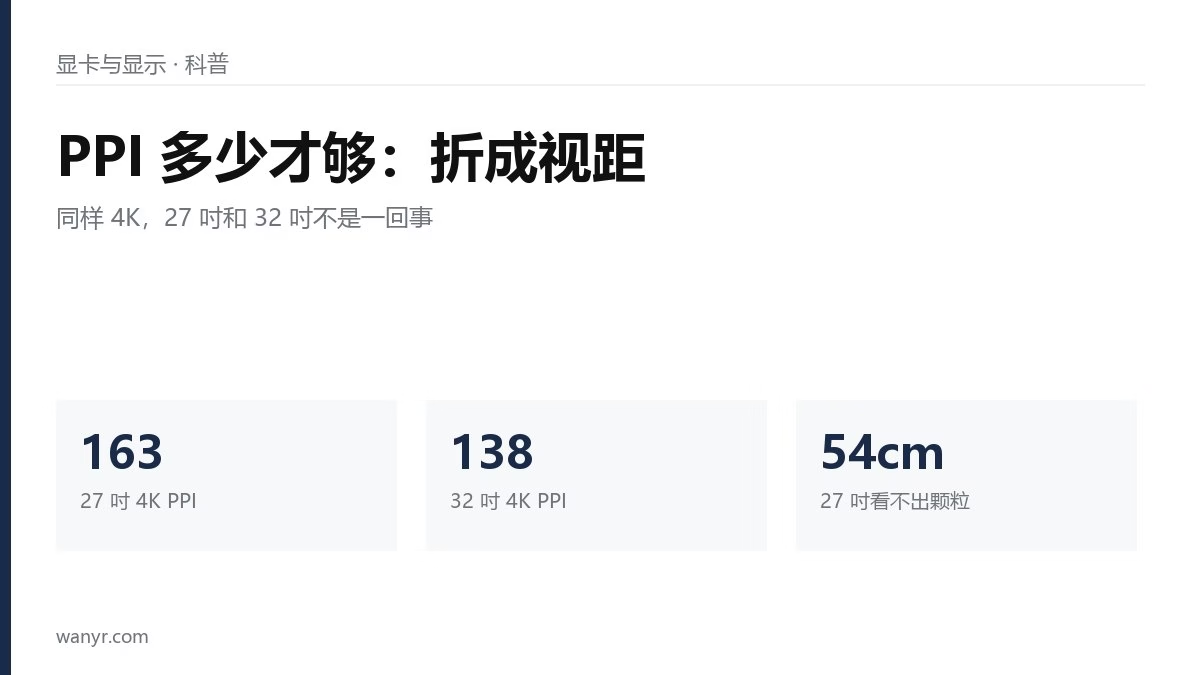
挑显示器的时候,"PPI"这个词出现的频率很高。27 吋 4K 是 163PPI,32 吋 4K 是 138PPI,24 吋 1080p 只有 92PPI。数字一大一小,直觉会告诉你 PPI 越高越清晰。
这个直觉只对了一半。同样一块 27 吋 4K,坐在 50厘米看是"细腻",坐在 1米看和 27 吋 1440p 没区别。这不是屏幕变了,是所用眼睛分辨不出那么小的像素。
要把这件事说清楚,得先把三个概念分开:PPI、像素间距、角分辨率。
PPI 是怎么算出来的
PPI 是每英寸的像素数,算法很直接:把屏幕的横向和纵向像素数平方相加,开根号得到对角线上的像素总数,再除以屏幕对角线尺寸。以 27 吋 4K 为例:3840 的平方加 2160 的平方,等于 1,474 万加 466 万,合计 1,940 万;开根号约 4,406;除以 27,得到 163.2。
32 吋 4K 用同样的算法:4,406 除以 32,得到 137.7。所以尺寸每大一圈,PPI 就往下掉一截。
常见的几组数字可以记一下:24 吋 1080p 是 91.8,27 吋 1440p 是 108.8,27 吋 4K 是 163.2,32 吋 4K 是 137.7,34 吋 1440p 带鱼屏约 110。

这组数字说明一件事:4K 的清晰度优势,在 27 吋上最明显;到了 32 吋,它和小尺寸高分屏的差距缩小了。
像素间距比 PPI 更好用
PPI 是个比率,像素间距是个长度,后者在做判断时更直观。像素间距等于 25.4毫米除以 PPI。27 吋 4K 的间距是 25.4 / 163.2,约 0.156毫米;32 吋 4K 是 0.184毫米;27 吋 1440p 是 0.233毫米;24 吋 1080p 是 0.277毫米。
这个数字的意义在于,它和"人眼能分辨的最小细节"可以直接比较。人眼的分辨极限大约是 1 角分,也就是 1/60度。在某个距离上,如果两个像素的间隔小于 1 角分对应的长度,你就看不出它们之间的缝隙,画面看起来是连续的。
反过来说,只要算出"1 角分在某个距离上对应多长",就能知道在这个距离上,多细的像素间距才算"看不出颗粒"。
把角分辨率折成视距
换算过程不复杂,结论可以直接用。1 角分对应的正切值是 0.000291。要让间距为 p 毫米的两个像素刚好落在 1 角分内,距离 d 等于 p 除以 0.000291,也就是 p 乘以 3,438。
代入几个常见值:27 吋 4K,p = 0.156,d = 536毫米,约 54厘米。
32 吋 4K,p = 0.184,d = 633毫米,约 63厘米。27 吋 1440p,p = 0.233,d = 801毫米,约 80厘米。
24 吋 1080p,p = 0.277,d = 952毫米,约 95厘米。这组数字的含义是:在这个距离之外,你看不出像素颗粒;在这个距离之内,颗粒感会逐渐出现。
注意,这是"看不出颗粒"的门槛。文字边缘的锐利度、抗锯齿的效果,在更近的距离上仍然有差别。所以实际推荐的距离,通常比这个门槛再近一些。
视距对照表
| 屏幕 | PPI | 像素间距 | 看不出颗粒的距离 | 实际推荐视距 |
|---|
| 24" 1080p | 92 | 0.277mm | 95cm | 60–70cm |
|---|
| 27" 1440p | 109 | 0.233mm | 80cm | 60–70cm |
|---|
| 27" 4K | 163 | 0.156mm | 54cm | 50–70cm |
|---|
| 32" 4K | 138 | 0.184mm | 63cm | 60–80cm |
|---|
| 34" 1440p 带鱼 | 110 | 0.231mm | 79cm | 65–80cm |
|---|
这张表最有用的一列是最后一列。它说明:如果桌面深度只有 60厘米,27 吋 4K 刚好在门槛附近,你能看到它的细腻;32 吋 4K 则要坐到 63厘米才看不出颗粒,60厘米的桌子会略显粗糙。
缩放:4K 真正的麻烦
4K 的清晰度优势,要靠缩放才能落地。27 吋 4K 在 100% 缩放下,界面元素只有 0.156毫米宽,字小到看不清。Windows 默认会给 150% 或 200% 的缩放建议。
150% 缩放时,等效分辨率是 2560×1440,界面大小和 27 吋 1440p 接近,但文字边缘更锐利,因为渲染时用了更多像素。200% 缩放时,等效分辨率是 1920×1080,界面很大,适合视力不佳或距离较远的场景。
缩放带来的问题有两个:一是部分老软件不跟随系统缩放,界面会糊或者极小;二是游戏里的分辨率与桌面不同,切换时会黑屏一两秒。
这也是为什么有些人买了 4K 又调回 1440p:不是屏不好,是缩放带来的麻烦超过了清晰度的收益。
为什么 32 吋 4K 更"舒服"
从纯清晰度看,27 吋 4K 更优。但从使用舒适度看,32 吋 4K 往往更受欢迎。
原因有两个。第一,32 吋在 100% 或 125% 缩放下,界面元素已经足够大,不需要 150% 的激进缩放,老软件的兼容问题少很多。
第二,32 吋的观看面积更大,多窗口并排更从容。写代码时左边编辑器、右边终端,27 吋会觉得挤。
代价是像素密度低了一档,近距离看文字边缘略松。但对多数人来说,这个差别在日常使用里不如"能不能并排三个窗口"重要。
为什么 PPI 高不等于锐利
PPI 是硬件属性,锐利是观感,中间还隔着两层:子像素排列和渲染方式。先讲排列。液晶面板的子像素是红绿蓝竖条并排,一个像素占三个竖条,边缘过渡均匀。OLED 的排列花样更多,有的三角排布,有的四子像素,像素密度的"有效值"和标称值不完全一致。
同样标 163PPI,OLED 的文字锐度可能不如 LCD。原因不在密度,在排列:三角排列在水平与垂直方向上的子像素间隔不均匀,细笔画的边缘会带上颜色。
再讲渲染。Windows 的字体抗锯齿按竖条排列优化,遇到非标准排列会误判;macOS 的渲染方式不同,在同样的屏上表现也不一样。所以"同一块屏,在不同系统上观感不同"是常见现象。
这两层叠加的结果是:PPI 决定上限,排列和渲染决定你能不能摸到这个上限。
带鱼屏和曲面屏的密度账
宽屏的 PPI 计算方式一样,但要换成分辨率组合。34 吋 3440×1440:对角线像素约 3,743,除以 34,得到 110PPI。和 27 吋 1440p 几乎一样。
49 吋 5120×1440:对角线像素约 5,318,除以 49,得到 108PPI。也就是两块 27 吋 1440p 拼起来的效果。
40 吋 5120×2160:约 5,580 除以 40,得到 139PPI,接近 32 吋 4K。这组数字说明,宽屏的密度普遍停在 110 左右,比 4K 低一档。它能给你更大的横向空间,但不给你更细的文字。
曲面屏还要多算一项:曲率会让边缘的观看距离变远。1000R 的曲率,屏幕两端比中心远约 5 到 8厘米,边缘的颗粒感会略强于中心。
买之前的两次试算
第一次试算,量桌面深度。从屏幕表面到你坐姿时的眼睛,量一个数。这个数小于 60厘米,27 吋 4K 是上限;大于 70厘米,32 吋 4K 更从容。
第二次试算,算等效分辨率。把目标分辨率除以缩放比例,看结果是否接近你习惯的界面大小。27 吋 4K 用 150% 缩放,等效 2560×1440;32 吋 4K 用 125%,等效 3072×1728。
两次算完,基本能排除掉一半的候选。剩下的再比面板、接口、质保,比盲目看参数有效得多。
三类人的选择
桌面深度 60厘米以内、主要看文字的人:27 吋 4K。视距刚好在门槛附近,163PPI 的优势能用上。
桌面深度 70厘米以上、要多窗口的人:32 吋 4K。面积带来的效率提升,超过 PPI 下降的损失。
主要玩游戏、不在意文字的人:27 吋 1440p 高刷。帧率比像素密度更能提升体验,而且缩放问题最少。
尺寸误差、系统缩放与 FRC 位深
PPI 的计算基于屏幕对角线,厂商标称的尺寸有±0.5 吋的误差,算出来的数值会有小幅差别。1 角分是"平均人眼"的分辨极限,个体差异存在,近视、老花、散光都会改变实际感受。表里的距离是参考值,不是标准。
缩放比例还受显卡和系统版本影响,Windows 在不同版本对高 DPI 的处理不一样,老软件的表现可能变化。最后一句:PPI 是屏幕的属性,清晰度是"屏幕加视距加缩放"的结果。只盯着 PPI 选屏,容易买到"参数很好、用着别扭"的机器。
再补一个常被忽略的细节:屏幕的"有效像素"和"标称像素"可能不一致。部分 4K 电视面板用像素抖动(dithering)模拟更高色深,标称 10bit 实际是 8bit 加抖动。显示器领域也有类似做法,规格页写"8bit+FRC",意思是通过帧间抖动模拟 10bit。这类屏在静态渐变图里会有轻微噪点,日常使用看不出来。
判断方法很简单:查规格页有没有写 FRC,或者看评测的灰阶测试图。写了 FRC,就按 8bit 的真实位深来预期,别为"10bit"多付太多钱。
这也解释了为什么同一块面板,标注能差一档:有的厂按真实位深标,有的按抖动后的效果标。两个数字都合法,含义不同。