
便携屏的宣传语通常是"一根线搞定"。这句话只对了一半:线确实能一根,但这一根线的能力有上限。
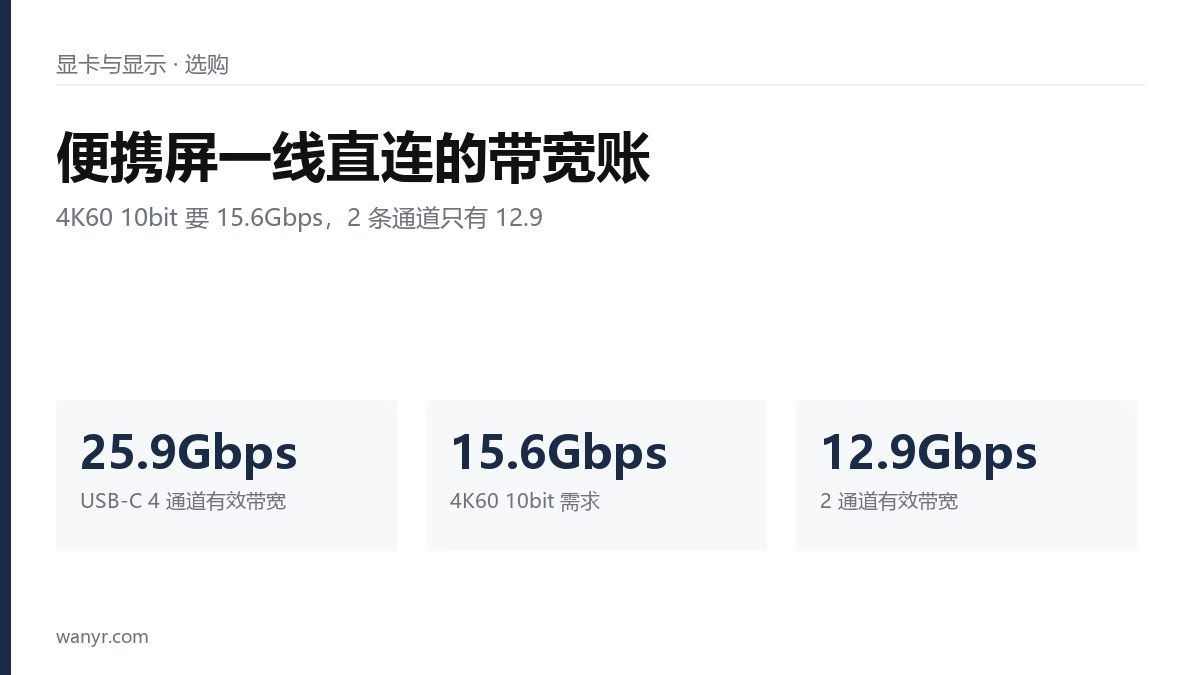
USB-C 的 DP Alt Mode 有四种通道配置:4条通道、2条通道、以及各自对应的较低速率。笔记本上常见的是 4条通道的 HBR3,原始带宽 32.4Gbps,去掉编码开销后有效带宽 25.9Gbps。
问题在于,这 25.9Gbps 要和 USB 数据、供电共享。一旦厂商为了省成本做成 2条通道,有效带宽就掉到 12.9Gbps 左右,4K60 10bit 立刻装不下。
所以"能不能一线直连 4K",不是屏的问题,是笔记本接口配置的问题。
三种分辨率各要多少带宽
先把需求算出来。4K60 8bit:3840×2160×24bit×60 帧,等于 11.9Gbps;加上约 5% 的消隐开销,约 12.5Gbps。
4K60 10bit:位深从 24 提到 30,带宽同比增加四分之一,约 14.9Gbps;加消隐约 15.6Gbps。
2.5K120 8bit:2560×1600×24×120,约 11.8Gbps;加消隐约 12.4Gbps。
三组数字放在一起看,结论很清楚:4K60 10bit 需要 15.6Gbps,超过 2条通道的 12.9Gbps;2.5K120 需要 12.4Gbps,刚好卡在 2条通道的上限内。
这就是为什么很多便携屏做 2.5K 而不是 4K:不是面板贵,是通道不够。
4条通道也不是随便够
假设笔记本给的是 4条通道,25.9Gbps。4K60 10bit 的 15.6Gbps 只占六成,看起来余量充足。
但余量会被两件事吃掉。第一,USB 数据。如果便携屏带触控、带 USB Hub,数据要占一部分通道。带千兆网口或读卡器的型号,占用更明显。
第二,供电协商。USB-C 的 PD 协商会重新分配通道能力,某些笔记本在供电紧张时会降级到 2条通道。
所以标称"支持 4K60"的便携屏,实际能不能跑满,要看笔记本的接口规格表和屏的说明书。两个都写"支持",不代表组合起来一定行。
供电是另一半问题
一线直连的另一半是电。便携屏的功耗通常在 8 到 20瓦,亮度拉满、带触控的型号能到 25瓦。笔记本的 USB-C 口如果能输出 15瓦以上,屏就能正常工作。
问题出在"反向供电"。有些笔记本的 C 口只支持 5V/3A(15瓦),接上便携屏后,屏要 20瓦,缺口靠屏自带电池或另接电源补。
另一种情况是笔记本用 C 口充电,同时接便携屏。这时候 PD 协商要同时满足"给笔记本充电"和"给屏供电",总功率不够就会降亮度或者断连。
判断方法:看笔记本的 C 口标称功率。65瓦以上的,通常能给屏留出 15 到 20瓦;45瓦的,接屏后充电会变慢;30瓦的,建议屏自带供电。
便携屏真正解决的场景
便携屏不是"第二块显示器"的廉价替代,它解决的是三个具体场景。第一个,出差和临时办公。笔记本 14 吋的屏幕做表格很挤,加一块 15.6 吋的便携屏,横向空间立刻翻倍。
第二个,游戏机外接。Switch、Steam Deck 这类设备接电视不方便,便携屏能随时搭起来。
第三个,多设备切换。一块屏接笔记本、接手机、接游戏机,靠一根 C 线切换,比买 KVM 便宜。
这三个场景的共同点是"移动"和"临时"。如果你只是想在固定桌面加一块屏,普通显示器更便宜、更好用。
4K 和 2.5K 的实际差别
| 规格 | 带宽需求 | 2 条通道 | 4 条通道 | 适用场景 |
|---|
| 4K60 8bit | 12.5Gbps | 勉强 | 充裕 | 看片、接游戏机 |
|---|
| 4K60 10bit | 15.6Gbps | 不够 | 够用 | 修图、看 HDR |
|---|
| 2.5K120 8bit | 12.4Gbps | 刚好 | 充裕 | 办公、轻度游戏 |
|---|
| 2.5K60 8bit | 6.2Gbps | 充裕 | 充裕 | 文档、网页 |
|---|
这张表的关键是第三列。多数轻薄本的 C 口是 4条通道,但带 Hub 的扩展坞常常只给 2条。用扩展坞接便携屏的人,实际拿到的是 2条通道的带宽。
15.6 吋的分辨率与观感
15.6 吋 4K 的像素密度是 282PPI,比很多笔记本内置屏还高。文字极细,但 Windows 缩放开到 200% 才看得清,等效分辨率只有 1920×1080。
15.6 吋 2.5K(2560×1600)是 188PPI,缩放 150% 时等效 1707×1067,界面大小合适,文字也够细。从实用角度,2.5K 在 15.6 吋上是甜点:不需要激进缩放,带宽压力小,价格低 300 到 600元。
4K 的优势在修图和看片:像素多,细节足,HDR 片源的观感更好。代价是缩放麻烦、带宽吃紧、价格高。
扩展坞为什么会吃掉通道
很多人接便携屏的方式是:笔记本 → 扩展坞 → 便携屏。这条链路里,扩展坞是关键变量。
扩展坞的 C 口通常把 4条通道拆成两用:一部分给视频,一部分给 USB 数据和网口。拆完之后,留给视频的可能只有 2条通道,带宽从 25.9Gbps 掉到 12.9Gbps。
这时候 4K60 10bit 就跑不动,系统会自动降级到 4K60 8bit,或者 2.5K60。用户看到的现象是"接上扩展坞就变糊",其实是带宽被分走了。
解决办法有两个。一是选支持"直通视频"的扩展坞,把 4条通道全部给视频,USB 只走 2.0 的低速;二是把便携屏直接插笔记本的 C 口,扩展坞只接其他外设。
选购时看扩展坞的规格说明有没有写"4K60"以及是否需要"仅视频模式"。只写"支持 4K"却不写刷新率和色深的,多数是打折的。
便携屏的六个参数
第一,面板类型。IPS 是主流,可视角度好;VA 对比度高但视角差,便携屏上少见。
第二,亮度。400尼特是及格线,500尼特以上在户外勉强可用。标 300尼特的,室内够用,靠窗就吃力。
第三,色域。100% sRGB 是基本要求,标 72% NTSC 的老机型要谨慎。
第四,接口。至少一个全功能 C 口(支持 DP Alt 和 PD),加一个 mini HDMI 更稳妥,接游戏机方便。
第五,重量。15.6 吋的整机重量在 700 到 1,000克之间,超过 1公斤就不适合随身带。
第六,支架。多数便携屏用磁吸保护套做支架,角度只有两三档。要调角度得另买折叠支架,30 到 60元。
六个参数里,接口和亮度最容易踩坑,也最影响日常使用。
一根线的三种常见故障
第一种,接上没画面。原因通常是 C 口不支持 DP Alt,只支持数据和充电。判断方法:查笔记本规格,或者用同一根线接手机试试。
第二种,画面闪断。原因是带宽或供电不足,多见于用扩展坞、或者线材质量差。换一根全功能 C 线(标 10Gbps 或 20Gbps),多数能解决。
第三种,接上后笔记本充电变慢。原因是 PD 功率被分走,屏占了 15 到 20瓦。这种没有好办法,只能给笔记本单独接电源。
这三种故障都和"线"有关,但成因不同。排查顺序是:先换线,再换口,最后换扩展坞。
价格区间与选择
15.6 吋 1080p 便携屏,400 到 700元。适合临时副屏,文字够看,重量轻。
15.6 吋 2.5K,700 到 1,200元。这是目前的主流档,缩放合适,带宽压力小。
15.6 吋 4K,1,200 到 2,000元。适合修图和看片,但要确认笔记本通道够。
OLED 便携屏,2,000元以上。对比度好,价格高,烧屏风险和普通 OLED 一样。
价差主要来自面板和接口芯片,支架和外壳的差别不大。同价位里优先选接口全、亮度高的型号。
三类人的选法
出差办公、主要看文档和表格的人:2.5K 60 或 120Hz。 带宽压力小,缩放合适,价格低一档。
修图、看片、接游戏机的人:4K60,且确认笔记本是 4条通道。 否则买回来只能跑 2.5K,白花钱。
只想要一块临时副屏、预算 500元以内的人:1080p 便携屏。 分辨率低但够用,带宽和供电都不挑设备。文字颗粒感明显,只适合看文档和接游戏机,不适合长时间写代码。
选 1080p 还有一个前提:确认屏的分辨率是 1920×1080 而不是 1366×768 的库存面板。后者在 15.6 吋上颗粒极粗,价格便宜但观感很差。
口径与边界
文中的带宽按 8b/10b 与 128b/132b 编码开销折算,不同接口的实际有效率略有差异。笔记本 C 口的通道数要以官方规格为准,商品页常只写"支持视频输出",不写通道数。买之前查一下接口规格表,或者问客服。
便携屏的标称亮度多为 400 到 500尼特,户外使用偏弱;触控和手写笔的支持因型号而异,需要单独确认。
还有一个容易忽略的点:便携屏的音频。多数型号带 3.5毫米耳机口和内置小喇叭,喇叭功率 1 到 2瓦,够听但不好听。想用屏上的喇叭看电影,体验不如耳机。
最后是保修。便携屏的运输损坏率比普通显示器高,因为面板薄、保护套软。买之前确认保修是否含"人为挤压"和"运输破损",这两项在条款里经常被排除。
再补一句:便携屏的 C 口是易损件,插拔几百次之后会出现接触不良。日常使用尽量少插拔,需要频繁切换设备的话,加一个 C 口延长线,把磨损留在便宜的那一头。
还有一条:买之前量一下自己的笔记本 C 口位置。C 口在左侧、桌子右侧放鼠标的人,线会横穿键盘区,用起来很别扭。