
桌面上的线,通常是这样多起来的:显示器一根、充电器一根、外置硬盘一根、网线一根、键鼠接收器一个。"一线连"的承诺很诱人: 一根 USB-C 插上笔记本,视频、数据、网络、供电全走这一根,拔了就走。但真买回来,常见的结果是"外接屏只有 4K60"、"硬盘只跑 400 MB/s"、"机器一边用一边掉电"。
因为"一线连"不是"一根线解决所有事",而是"把有限的带宽和功率分给几件事"。分得对,一根线够用;分得不对,你会得到"什么都能干、什么都干不好"。
这篇讲三件事:USB-C、雷电、USB4 的带宽到底差在哪;4K144 到底需要多少带宽;以及"一线连"的供电上限在哪里。它想帮你判断的是——你需要的是一根什么线、一个什么底座,而不是一个更贵的接口名字。
口径说明:带宽与供电为按公开规范(DP 1.4、USB PD 3.0、雷电 3/4、USB4)推算;本文不含实测;显示器实际能力以产品说明为准;场景取假设的"一台笔记本 + 一台 4K 显示器 + 一块外置 SSD"。
一根线要分四样
要理解"一线连",先要知道一根 USB-C 线上跑着四类东西。一,视频(DP Alt Mode):把 DisplayPort 信号"借用"USB-C 的几组高速通道传出去。占几条通道,就吃掉多少带宽。
二,数据(USB 或 PCIe):外置硬盘、网卡、读卡器走这条。USB 3.2 是"直接跑 USB 协议",雷电是"把 PCIe 打包进去"。
三,供电(USB PD):充电器通过 CC 引脚与设备"协商电压电流",最高 20V 5A = 100瓦(PD 3.0)。四,控制(CC 与边带通道):协商"谁是主机、谁是设备、用哪种模式、供多少电"。这条通道很窄,但它是"能不能亮"的关键。
关键在这句:总带宽是固定的,四类东西在"抢"同一批高速通道。视频占得多,数据就少;数据要 PCIe,视频就得让路。 "一线连"的所有体验问题,都是从这句里长出来的。
三种接口的天花板
市面上"全功能 C 口"其实分三种天花板,价差很大。
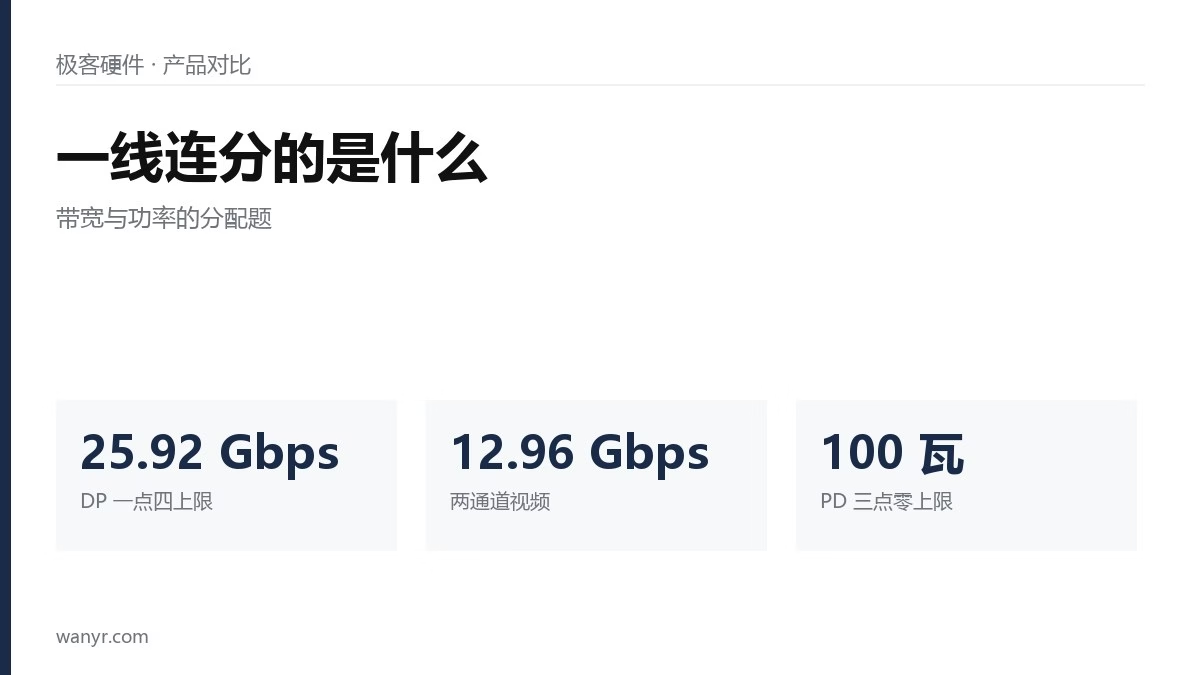
第一种,USB-C DP Alt Mode(最常见):总带宽按 USB 3.2 Gen2 算 10 Gbps(约 1.2 GB/s),视频借用 2条或 4条 DP 通道。借 2条时,DP 侧可用约 12.96 Gbps(HBR2 × 2);借 4条时,DP 侧到 25.92 Gbps,但 USB 数据掉回 USB 2.0(480 Mbps)。
第二种,雷电 3 / 雷电 4:都是 40 Gbps 总带宽,其中"PCIe 数据 + DP 视频"共享这 40 Gbps。它能"一边跑 4K60 视频、一边跑 2,000 MB/s 的 SSD",靠的是"给数据留了 22 Gbps 左右、给视频留了 18 Gbps 左右"的分法。
第三种,USB4(40 Gbps)与 USB4 v2(80/120 Gbps):USB4 与雷电 4 在"40 Gbps 这个档"基本同源,差异主要在"认证与兼容性";USB4 v2 的 80 Gbps 需要"新的线、新的主机、新的显示器"三样同时支持——目前"三样齐全"的设备很少。
折成钱:一根 40 Gbps 认证的短被动线(40厘米)约 80 到 150元;2米"主动线"要 300 到 500元;而"只能充电的 C 线"十几元,数据只有 480 Mbps(约 60 MB/s)。"线不对"是最常见、也最容易被忽略的一环。
4K144 要多少带宽
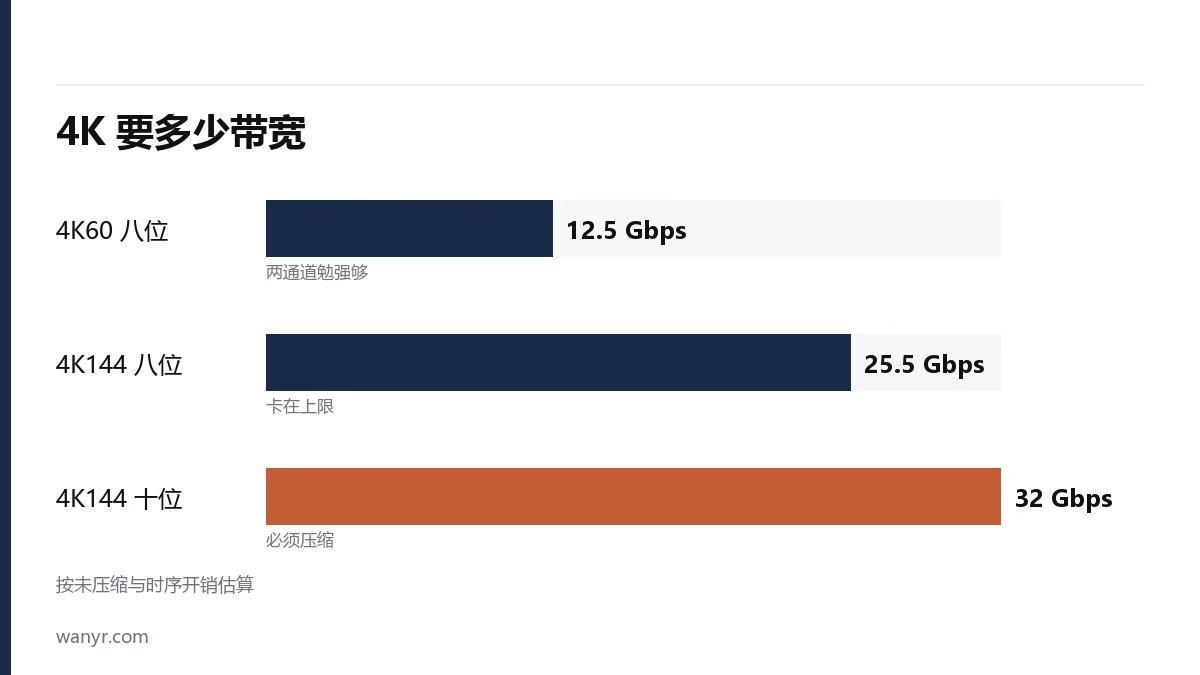
这是最容易被"接口名字"骗过去的一处。算一遍:4K(3840 × 2160)在 144Hz、8bit、不加压缩、用 CVT-RB 时序,需要约 25.5 到 26 Gbps。而 DP 1.4 的 HBR3 四通道上限是 25.92 Gbps——刚好卡在边上,等于"能跑但没余量"。
再往上一点就不够了:4K144 + 10bit + HDR,需要约 32 Gbps。这个数字超出了 DP 1.4 的上限,必须靠 DSC(显示流压缩,约 3:1)。所以"4K144 10bit HDR"能不能跑,取决于"显卡、线、显示器三方都支持 DSC"。
回到"一线连":USB-C DP Alt Mode 借 2条通道,只有约 12.96 Gbps——4K60 8bit 要 12.5 Gbps,勉强;4K144 直接不可能。借 4条通道能到 25.92 Gbps,但 USB 数据只剩 480 Mbps——这就是为什么"接了 4K144,硬盘突然变成 U 盘速度"的原因。
雷电/USB4 的 40 Gbps 里,视频侧通常按"两条 DP 通道(HBR3)"给,约 25.92 Gbps,数据侧留 22 Gbps 左右。所以"雷电接 4K144 + SSD"是可行的,但也已经接近上限——再加一块 4K60 副屏,就会开始"降刷新率或降色深"。
折成"每秒能传多少":25.92 Gbps ≈ 3.24 GB/s 理论,实际可用 2.6 到 2.8 GB/s。4K144 8bit 每秒要画 144 帧、每帧约 24.9 MB(未压缩)——这正是"为什么高刷新率这么吃带宽"的量级感。
供电能到多少瓦
"一线连"的另一半是电,这部分的上限比带宽更硬。PD 3.0 的天花板是 100瓦(20V 5A),需要"线里有 5A 的 E-Marker 芯片";普通 3A 线只到 60瓦。PD 3.1 的 EPR 能到 140/240瓦,但要求"充电器、线、设备"三方都支持——少一方,就退回 100瓦。
实际场景的账:一台轻薄本"办公 + 外接屏",功耗约 25 到 45瓦,100瓦一线连绰绰有余,还能给电池充电。一台"高性能迷你主机或游戏本",瞬时 85 到 130瓦——100瓦一线连只能"边用边慢慢掉电",或者"锁在低功耗模式"。
还有一笔容易忽略的:显示器自带的 USB Hub 与 KVM 芯片本身要耗 5 到 15瓦,它把这部分从"给笔记本的电"里扣掉——所以"标称 90瓦输出"的显示器,到笔记本手上常常只有 65 到 75瓦。
折成"能不能边用边充":笔记本功耗 45瓦 + 屏幕亮度与硬盘 10瓦 = 55瓦,到手 65瓦时"能充但很慢"(每小时净充约 10瓦,充满 60Wh 电池要 6小时);到手 45瓦时"刚好不掉电"。这就是"为什么同一条线,有人觉得够、有人觉得不够"。
底座与显示器的分法
"一线连"落地成两种设备:带 Hub 的显示器,和独立的扩展坞。带 Hub 的显示器:优点是一根线、桌面干净、少一个电源;缺点是"Hub 的带宽与供电都从显示器预算里出"——一台 1,500元的 4K60 显示器,Hub 通常只有"USB 3.0 × 2 + 65瓦",跑不了"4K144 + 2,000 MB/s SSD"。
独立扩展坞:雷电 4 或 USB4 底座,2,000 MB/s 的 SSD、2.5G 网口、4K60 双屏、96瓦供电能同时成立;代价是"多一个电源砖 + 200 到 800元"。
折成桌面账:一台"带 90瓦 Hub 的 4K 显示器"比"同面板无 Hub 版"贵 300 到 600元;一个"雷电 4 底座"200 到 800元。如果你只需要"一根线接屏 + 充电",前者更省;如果你要"SSD + 网口 + 双屏",后者才是唯一解。
一个务实的分法:"视频与供电走一线(USB-C 到显示器),数据走另一线(SSD 直插机身)"。这样"4K144 与 2,000 MB/s"不抢带宽,桌面也只是多一根线。多数人真正需要的,是这个方案,而不是"一根线解决全部"。
一个版本差异
"全功能 C 口"这四个字,不同平台、不同批次差别很大。Intel 平台:12代之后雷电 4 控制器集成进 CPU 或"更小的独立芯片",接口更薄、待机更省电;早期雷电 3 是"独立控制器 + 固件",兼容性问题更多(比如"热插拔不识别",要重启)。
AMD 平台:多数给的是"USB4 40 Gbps"而不是"雷电认证"。两者在"40 Gbps 这一档"基本同源,但"认证测试"不同——个别底座在 AMD 机器上"视频能出、SSD 掉速",属于兼容性差异,不是"坏了"。
笔记本侧的隐性降级:不少"USB-C 口"标"支持 DP Alt",但只给 2条通道(约 12.96 Gbps,只够 4K60);有些"全功能 C"实际是"10 Gbps + DP 1.2"。参数页通常只写"支持视频输出",不写"几条通道"——这才是关键参数。
线材侧:"40 Gbps"被动线超过 0.8米就开始不可靠,所以 1米以上要买"主动线";"100瓦"要 5A E-Marker,"60瓦"的线插上去"能亮但充得慢"。一根线几十元,却是"一线连"最常见的瓶颈。
三类人的分法
第一类,办公为主,一台 4K60 屏,偶尔插 U 盘。一根"USB-C 转 DP/HDMI + 65瓦"的线,或者一台"带 65瓦 Hub 的 4K60 显示器",就够(600 到 1,500元)。这类人别买的是"雷电 4 底座"——多花 800元,买的是"你根本用不到的 2,000 MB/s 与双屏"。
第二类,要 4K144 高刷 + 外置 SSD + 一根线。必须"雷电 4 或 USB4 40 Gbps 主机 + 认证底座 + 主动线"(1,500 到 2,800元),并接受"再加第二块 4K60 屏就要降刷新率"。这类人别买的是"USB-C DP Alt 转接 + 便宜线"——4K144 在 12.96 Gbps 上根本跑不起来,钱花了还是 4K60。
第三类,笔记本功耗高(游戏本或高性能核显本)、要边用边充。选"100瓦 PD 3.1 充电器 + 5A 线",别指望"显示器 Hub 供得动"(400 到 600元)。这类人别买的是"USB4 v2 的 80 Gbps 线"——主机与显示器都不支持,插上去还是 40 Gbps。
一条主动划界:本文不含实测,带宽与供电为按公开规范推算;不含具体底座型号推荐;"4K144 能不能跑"取决于"主机、线、显示器三方是否都支持 DSC",本文只给带宽账;显示器与底座的"标称输出瓦数"通常不含自身 Hub 消耗,实际到手更低。
一句收束
一线连的本质,是"在一条线上分配带宽与功率",不是"接口名字更高级"。
如果只记三句:4K144 8bit 要 25.5 Gbps,DP 1.4 上限 25.92 Gbps,卡在边上;4K144 10bit HDR 要 32 Gbps,必须 DSC;USB-C DP Alt Mode 借 2条通道只有 12.96 Gbps,4K144 在它上面永远跑不起来;PD 3.0 上限 100瓦,而"显示器 Hub 的 90瓦"扣掉自身 5 到 15瓦后,到笔记本手上常只剩 65 到 75瓦——要 4K144 加 2,000 MB/s,选雷电 4/USB4 底座;只要 4K60 加充电,一根全功能 C 线就够。