

选显示器的人,常从「多少寸、什么分辨率」开始问。
这两个问题其实排第三、第四。先要回答的是:你整天在屏幕上做什么——写文档、修图,还是剪片。三种活对屏的要求不重叠,预算也该按不同比例分。
相关商品:KTC 27英寸 4K 72Hz 双模 144Hz QD 量子点-MiniLED 显示屏 HDR1000 亮度设计剪辑电脑办公显示器
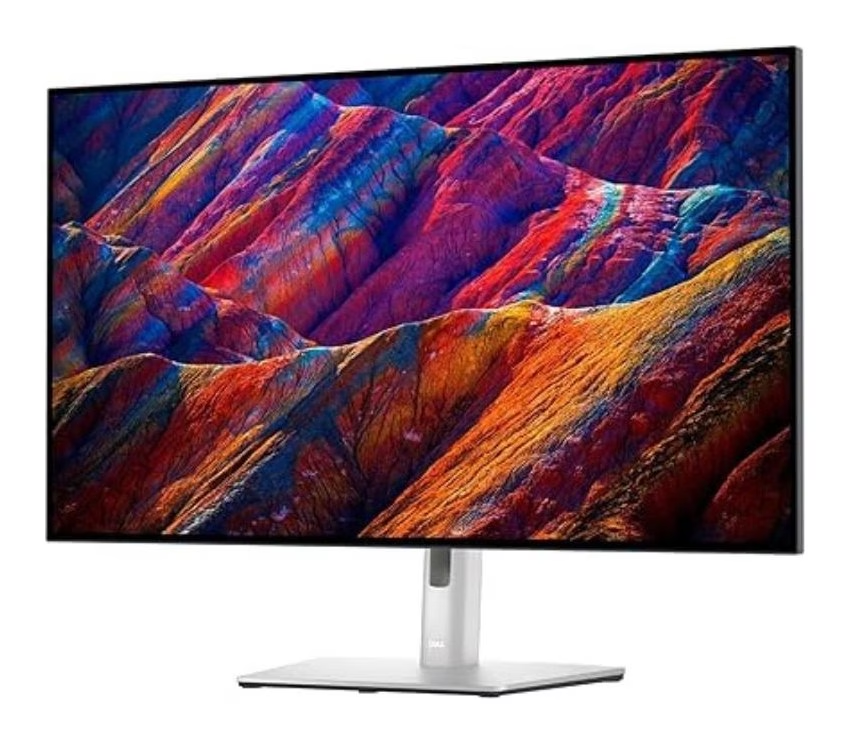
这篇按用途分三档:办公档、修图档、剪辑档,各给一个预算区间与配置顺序,并说清哪些钱可以省、哪些省了会天天难受。
一、先问三件事
买之前写三行字,比看十篇评测有用。
第一行:每天用多久。四小时以内与十小时以上,对亮度、频闪、支架的要求不同。
第二行:几个人看。一个人正坐,还是两三个人围看、或者竖屏当副屏。
第三行:交付给谁。自己看、发社交平台、交印刷厂——决定色域与色准的档位。
三行写完,尺寸与面板类型基本就定了。
二、办公档的配置
办公的核心是「字清楚、眼睛不累、桌面不乱」。
尺寸与分辨率:27英寸 2K(2560×1440)是甜点,109 PPI,字够细又不至于要缩放太多;24英寸 1080p 是下限。
面板:IPS 优先,视角稳、多人讨论时不用挪头。
关键项:雾面处理(防反光)、DC 调光(无频闪)、升降支架。
预算:1,500 到 2,500元。
三、修图档的配置
修图的核心是「颜色对、渐变顺、四角一致」。
尺寸与分辨率:27英寸 4K,163 PPI,放大看细节不糊。
面板:IPS 或 IPS Black,对比度 1,000:1 以上。
关键项:sRGB 覆盖 99% 以上、出厂校准报告(平均 ΔE<2)、均匀性说明。
预算:3,500 到 5,000元。
四、剪辑档的配置
剪辑的核心是「时间线放得下、颜色能对 Rec.709」。
尺寸与分辨率:27英寸 4K 单屏,或 34英寸带鱼屏(3,440×1,440)放时间线。
面板:IPS,色域覆盖 Rec.709 或 95% DCI-P3,带色域模拟。
关键项:接口(HDMI 2.0 以上、USB-C 或雷电)、硬件校准或可加载 LUT 的软件。
预算:4,500 到 7,000元。
五、尺寸与桌深
尺寸不是越大越好,要看桌子。
27英寸的观看距离建议 60 到 70厘米;32英寸建议 70 到 85厘米。
桌深 60厘米:27英寸刚好,32英寸会觉得压迫。
桌深 70厘米以上:32英寸舒服,27英寸偏小。
桌深不够还硬上 32英寸,脖子会替你还债。
六、分辨率与缩放
分辨率决定「能放多少内容」,缩放决定「字多大」。
27英寸 4K:100% 缩放字太小,常用 150%,等于 2K 的工作面积。
27英寸 2K:100% 缩放刚好,是最省心的组合。
32英寸 4K:125% 到 150% 缩放,工作面积明显大于 27英寸 2K。
想要「面积大又不用缩放折腾」,27英寸 2K 或 32英寸 4K 加 125% 更稳。
七、面板怎么挑
三种面板,按用途分。
办公:IPS,视角与色准够用,别为对比度加价。
修图:IPS 或 IPS Black,看重均匀性与出厂校准。
看片与游戏:VA 或 OLED,看重黑位与响应。
「IPS 就一定好」不成立;「VA 一定差」也不成立。看用途。
八、接口的取舍
接口决定「桌面几根线」。
USB-C 一线通:笔记本用户首选,视频 + 数据 + 供电(60 到 90瓦)。
HDMI 2.0 与 2.1:4K 60赫兹够用 2.0;要 4K 120赫兹需 2.1。
DP 1.4:台式机常用,支持 4K 60赫兹与高刷。
笔记本 + 显示器,为 USB-C 多花 300 到 600元值得;台式机,这项可以省。
九、支架与桌面
支架是被忽略的一项。
入门屏常用固定小支架:只能俯仰,不能升降。
中端给升降旋转支架:能竖起来看代码、看长文档。
单买气动支架 200 到 600元;如果原厂支架不能升降,这笔钱迟早要花。
桌子高度不合适的人,优先选带升降的型号。
十、护眼三项
护眼不是玄学,有三项可查。
DC 调光:低亮度不闪,长时间看着不酸。
硬件低蓝光:改变背光光谱,不发黄。
雾面处理:减少反光,比降亮度有效。
办公十小时的人,这三项比色域重要;参数表写得含糊的,去查评测确认。
十一、双屏与竖屏
双屏能省时间,但要配好。
分辨率一致:两块屏分辨率不同,鼠标跨屏时缩放会跳。
竖屏:23 到 27英寸竖起来看文档很舒服,但 VA 竖屏侧看偏色更明显,优先 IPS。
双屏的有效面积 ≈ 两块屏之和,但脖子转动的时间成本也在增加;超过两块,效率反而下降。
十二、颜色与做工
黑色与白色,影响的是桌面观感与反光。
黑色边框:看片沉浸,但反光明显。
白色或银色:桌面亮,反光少,污渍显眼。
靠窗的桌子,浅色更好;暗房修图,黑色更稳。
十三、折成钱:三档预算
三档的预算,花在不同地方。
办公档 2,000元:屏 1,600、支架 300、线材 100。
修图档 4,500元:屏 4,000、校色仪摊销 300、遮光罩 200。
剪辑档 6,500元:屏 5,500、硬件校准溢价 800、线材 200。
屏价占总预算的 80% 到 90%,配件别超过 15%。
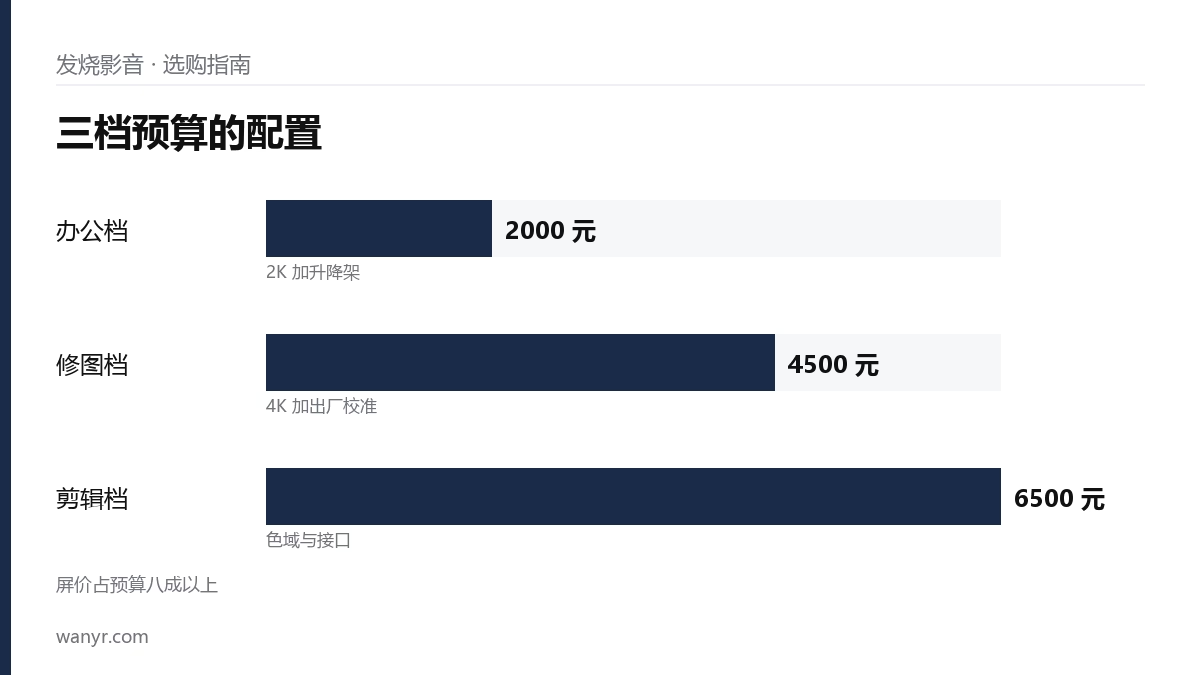
图里是三档的代表预算。看这张图要记住:预算涨一倍,提升的是「色准与均匀性」,不是「更大更亮」。
十四、折成时间
显示器的时间账,比价格更值得算。
按每天 8小时、五年使用:一块 4,000元的屏,总使用时长约 14,600小时,每小时成本约 0.27元。
一块 2,000元的屏,每小时约 0.14元。
每天看十小时的人,多花 2,000元买到「眼睛不累」,摊到每小时是 0.14元,这笔账通常划算。
十五、什么时候买
价格波动有规律。
新品上市:老款降价,是入手上一代的好时机。
年中与年末大促:常见 10% 到 20% 的折扣。
面板涨价周期:整机会跟着涨,别等。
需要就买,等「最低价」的时间成本通常高于省下的钱。
十六、保修与渠道
保修条款差别不小。
常见:整机三年,面板三年,含上门或寄修。
专业屏:五年保修,含坏点政策(几个点以内可换)。
渠道:官方旗舰店与授权经销商,保修更顺;低价店铺要注意「水货」「拆机」。
贵价屏走官方渠道,省下的售后麻烦值这个差价。
十七、外接笔记本的取舍
很多人的显示器,其实是笔记本的外接屏。
优先看三件事:接口是否支持一线通、缩放是否对得上、合盖后能不能唤醒。
缩放对不上是最常见的问题:笔记本 200% 缩放、显示器 150%,拖窗口过去字会突然变小。
把两块屏的缩放设成同一档,或者干脆只用外接屏、笔记本合盖。
一根 USB-C 线 80 到 200元,比买带集线的扩展坞(300 到 800元)便宜,前提是显示器自带集线。
十八、亮度与房间光
屏幕亮度要与房间亮度匹配。
白天靠窗:屏幕 200 到 250尼特,加雾面,否则反光盖过画面。
晚上关灯:80 到 120尼特,太高会刺眼,太低会累。
一块屏如果只能「很亮」或「很暗」,说明缺少细调能力,长期用会难受。
这也是一条选购线索:看参数表有没有写「最低亮度」,能降到 50尼特以下的,夜里用更友好。
十九、坏点与验收
收货当天验屏,比什么都重要。
五张纯色图:红、绿、蓝、白、黑,全屏看亮点与暗点。
全白图:看四角是否偏暗、有没有亮带,这是均匀性。
渐变图:看有没有条带,反映色深与驱动。
多数品牌的政策是「三个坏点以内不算故障」,7 天内发现问题走退换,比走保修省事。
二十、什么时候换机
换机有信号,不必等到坏。
信号一:亮度降到新机的七成以下,白天看不清。液晶背光五年大约衰减 10% 到 20%,超过这个量级要留意。
信号二:色准漂到 ΔE 5 以上,校色也拉不回来——说明面板老化,不是参数问题。
信号三:接口不够用,每次接设备都要拔线。
修图与剪辑,三年一换更稳;办公用途,用到坏为止。
二十一、色域的边界
选购时最容易被放大的,是色域。
sRGB:网页、社交平台、多数软件的默认空间,覆盖 99% 就够。
DCI-P3:影视与部分设计交付用,覆盖 90% 以上算合格。
Adobe RGB:印刷与摄影后期用,青绿区域比 sRGB 宽,但日常看图会显得发灰。
不知道交付要什么色域时,先按 sRGB 选;需要广色域时,确认屏能「裁回 sRGB」再买。
二十二、三类人怎么选
第一类,办公与写代码:27英寸 2K IPS、升降支架、DC 调光,2,000元档,别为色域加价。
第二类,修图与剪辑:27英寸 4K、出厂校准 + 均匀性说明,4,500 到 6,500元档,校色仪可以后补。
第三类,别买的:一是桌深 60厘米还买 32英寸的——脖子和眼睛会抗议;二是只写文档却买广色域专业屏的——过饱和反而让看图不舒服;三是为省 300元买无升降支架的——桌子高度不合,颈椎的成本远高于这 300元。
二十三、主动划界
这篇给的是「按用途分档」的选购顺序:先定用途,再定尺寸与分辨率,最后挑面板、接口、支架与校准。
有一条边界要说清:所有参数与价格都是公开标称与市场区间,不含本文的仪器测量;同一台机器在不同桌面、不同光线下观感不同。分档能帮你把钱花在对的地方,不能替你判断「这台机器的画面你喜不喜欢」。
本文不含实测:尺寸、面板、接口参数与价格均取公开标称与市场常见区间,使用成本按假设场景推算。


