
买显示器时,支架通常排在参数表最后一行。能升降、能旋转,就算合格;不能,就凑合垫两本书。
但支架真正解决的问题不是"高低",是"角度"。人的颈椎在低头时会承受额外负荷,头前倾 15度,颈椎受力大约增加一倍;前倾 30度,增加接近两倍。一天八小时,这个角度是累积的。
所以支架的价值在于:让屏幕中心落在眼睛略下方,让视线接近水平,让你不用低头也不用仰头。这篇讲三件事:视距怎么定、屏幕高度怎么算、三种支架怎么选。都能用尺子量出来。
视距不是越远越好
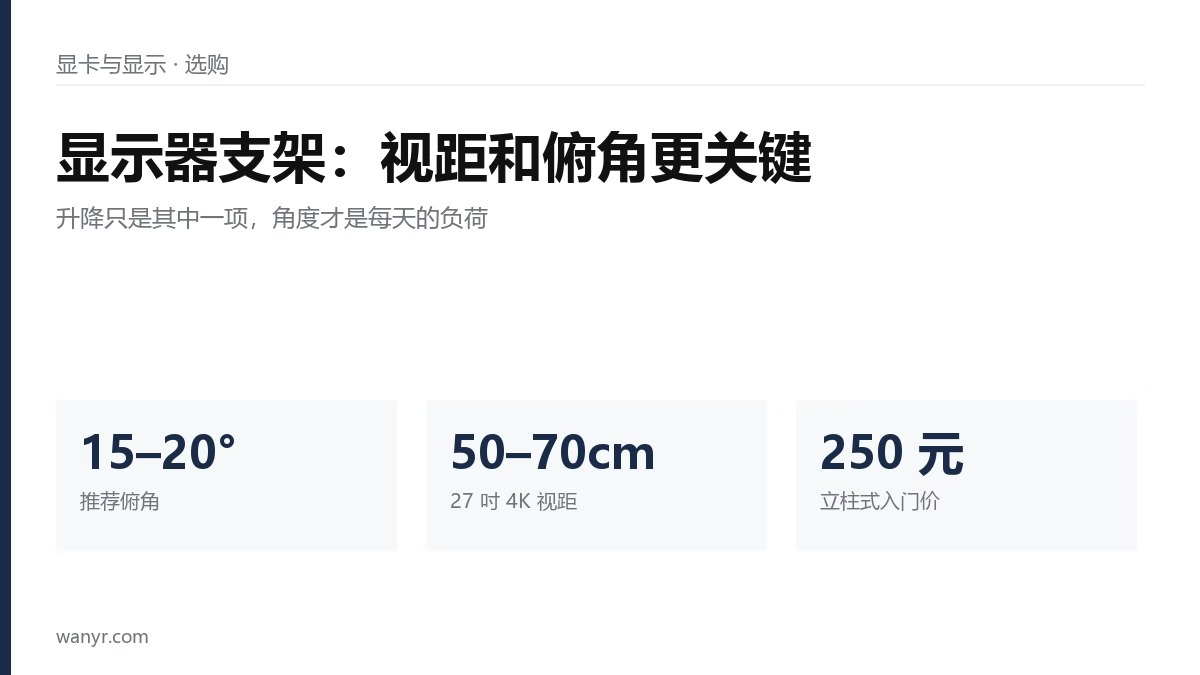
视距的第一个约束是像素密度。27 吋 4K 的像素间距是 0.156毫米,按 1 角分的分辨极限算,超过 54厘米就看不出颗粒。所以 27 吋 4K 的合理视距是 50 到 70厘米。
27 吋 1440p 的间距是 0.233毫米,门槛距离约 80厘米。如果坐得比这更近,颗粒感会明显。
第二个约束是视野。人眼的舒适视野大约 30度,屏幕的横向张角超过这个范围,眼球要转动才能看全。27 吋在 60厘米处的张角约 40度,已经略超;32 吋在 60厘米处接近 47度,边缘需要转头。
第三个约束是桌面深度。视距 = 桌面深度 − 屏幕到桌沿的距离 − 身体厚度。60厘米深的桌子,实际视距往往只有 45 到 50厘米。
三个约束叠起来,结论很朴素:27 吋配 60 到 70厘米桌面最合适;32 吋需要 70厘米以上;桌子只有 50厘米深,27 吋也会显得压迫。
屏幕高度怎么算
正确的高度是:屏幕的上沿略低于眼睛,或与眼睛齐平;屏幕中心在眼睛下方 15 到 20度。
算法很简单。先量坐姿时的眼睛高度(从地面到眼睛),再量桌面高度。两者之差,就是屏幕中心该在桌面上方的高度。
举例:眼睛离地 120厘米,桌面高 75厘米,差值是 45厘米。屏幕中心应该在桌面以上 45厘米处。
再算俯角。屏幕中心低于眼睛 45厘米,视距 60厘米,俯角的正切是 45/60 = 0.75,对应约 37度。这个角度偏大,说明屏幕放得太低,需要抬高。
合理的俯角是 15 到 20度。对应 60厘米视距,屏幕中心低于眼睛 16 到 22厘米。屏幕中心大约在桌面以上 23 到 29厘米。
这个数字和大多数原装支架的最低高度接近,但原装支架往往不能调俯角,只能整体俯仰几度,这就是为什么很多人用了支架臂之后觉得"舒服多了"。
俯角为什么重要
俯角决定颈椎的姿势。屏幕中心低于眼睛 15 到 20度时,视线向下倾斜,头部保持中立,颈椎负荷最小。屏幕过低(俯角超过 30度),你会不自觉地低头;屏幕过高(俯角小于 5度,甚至需要仰视),颈后肌肉要持续发力。
这两种姿势都会累,但累的位置不同。低头伤的是颈椎间盘,仰头伤的是颈后肌群。坐一天之后的感觉也不一样:低头是"酸胀",仰头是"僵硬"。
判断自己的姿势对不对,有个简单方法:闭上眼睛,自然抬头,再睁眼。如果第一眼看的是屏幕下缘而不是中心,说明屏幕放低了。
三种支架的取舍
| 类型 | 价格 | 调节能力 | 适合场景 | 短板 |
|---|
| 原装支架 | 随机附带 | 俯仰 ±5°,部分可升降 | 单屏、不折腾 | 高度不够、不能调角度 |
|---|
| 立柱式 | 150–300 元 | 升降、俯仰、旋转 | 单屏、桌面有空间 | 占桌面、走线一般 |
|---|
| 气压臂 | 250–600 元 | 全向,可拉伸 | 单屏或双屏、省桌面 | 承重不足会点头 |
|---|
原装支架的问题是高度。多数机型的屏幕中心落在桌面以上 20厘米左右,对 120厘米眼高的坐姿来说偏低。垫书本能解决高度,但解决不了俯角。
立柱式的性价比最高。它的调节范围够用,结构简单,故障率低。缺点是底座占一块桌面,桌子浅的话会顶到键盘。
气压臂最灵活,能把屏幕悬在桌沿外,省出桌面空间。但它对承重敏感:27 吋整机 6 到 8公斤,32 吋 8 到 12公斤,便宜的气压臂在 10公斤以上会"点头",调好的角度会慢慢下沉。
承重和 VESA 别买错
买支架前要确认两个数字:整机重量和 VESA 孔距。整机重量 = 面板 + 后壳 + 原装支架。去掉原装支架后,通常比标称重量轻 1 到 2公斤。支架的承重标称通常指"去掉原支架后的重量",买的时候要按整机重量留 20% 余量。
VESA 孔距常见 75×75 和 100×100毫米。少数超宽屏用 100×200。孔距不对,需要转接板,转接板会额外增加 1 到 2厘米的厚度,影响贴墙安装。
还有一个容易忽略的参数:桌面厚度。夹桌式支架的夹具开口通常支持 1 到 5厘米,桌子太厚夹不上,太薄会压变形。买之前量一下桌板厚度。
线缆和重心
支架装好之后,还有两件小事影响体验。第一是走线。气压臂的关节处容易夹线,DP 线被反复弯折,时间长了会出现随机黑屏。买支架时选带理线槽的型号,或者用魔术贴把线固定在臂上,避免垂在桌沿。
第二是重心。屏幕伸出桌沿越远,支架的力矩越大。27 吋伸到 60厘米,力矩约 4公斤·米,便宜的支架在这个力矩下会晃。桌面靠墙、屏幕不外伸,是最稳的装法。
双屏怎么摆
双屏的常见错误是"两台并排,主屏在中间偏左"。正确的做法是:主屏正对身体,副屏放在主屏的一侧,向内转 30 到 45度。这样主屏保持正视角,副屏只需要转头,不需要转肩。
两台屏幕的高度要一致,或者副屏略低。高度不一致时,视线在两者之间切换会不断重新对焦,一小时就能感觉疲劳。
副屏竖放(旋转 90度)适合看文档和代码,横放适合看时间线和素材库。竖放的屏幕高度不要超过 50厘米,否则上沿会超出视野。
还有一个细节:边框对齐。两台屏的下沿对齐比上沿对齐更实用,因为下沿是你放手和放键盘的高度参照。
桌面浅的三个解法
桌面深度不够,是很多人换支架的直接原因。三种解法,成本递增。
第一种,把支架往后移,利用桌沿外的空间。气压臂可以把屏幕悬在桌沿外 10 到 20厘米,视距立刻多出这么多。代价是力矩变大,支架要选承重更高的。
第二种,用壁挂支架。屏幕挂墙上,桌面完全空出来。适合固定位置、不常调整的场景,安装需要打孔,租房不建议。
第三种,换桌板或加延长板。桌板深度从 60 加到 80厘米,是最彻底的解法,成本也最高。
三种解法可以叠加。常见组合是"气压臂后移 + 桌沿外伸 10厘米",成本 400元左右,能解决大部分浅桌问题。
装好之后的三次微调
支架装完不是结束,三次微调才算定下来。第一次,装完立刻调。坐下,闭眼,自然抬头,睁眼。第一眼落在屏幕中心偏上,说明高度对了;落在下缘,说明低了。
第二次,用一小时后调。这时候身体已经放松,能感觉出肩膀有没有耸、脖子有没有前伸。有,就把屏幕再抬高 2 到 3厘米。
第三次,用一周后调。肌肉适应之后,微小的不适会显现出来,比如右手操作鼠标时肩膀前倾,说明屏幕偏左,需要往右挪几厘米。
这三次调完,位置基本就定了。之后每换一次椅子或桌子,都要重调一遍。
如果调完还是觉得别扭,问题多半不在支架,而在桌子高度和椅子高度不匹配,需要先解决椅子。
垫书本能凑合,但别长期用
垫两本书抬高屏幕,是成本最低的方案。它确实能解决"高度不够",但带来三个新问题。
第一,不稳定。书会滑,屏幕会歪,调好的角度第二天就变。桌子一震动,整摞书跟着晃。
第二,不能调俯角。书垫高的是整体高度,屏幕依然垂直,俯角还是 0。而俯角恰恰是颈椎最在意的那一项。
第三,散热。书挡住了显示器的底部进风口,长时间使用后壳温度会高几度。对 OLED 来说,温度高会加速亮度衰减。
短期用没问题,长期用建议换支架。一个 200元的立柱支架,解决的是三年的姿势问题。
支架的价格与寿命
支架的价格跨度很大,从 150元到 800元。差价主要落在三个地方。
第一是气弹簧。好的气压臂用进口气弹簧,寿命 5 万次以上;便宜的用普通弹簧,一两年后会出现"撑不住"的情况,调到高处会慢慢下沉。
第二是关节阻尼。便宜的支架关节松,调好角度后屏幕会因自重缓慢偏移;好的支架有独立的阻尼调节,能锁住位置。
第三是材质。铝合金臂比塑料臂重,但刚性好,长期承重不变形。塑料臂在 10公斤以上会有轻微弯曲,屏幕看起来是斜的。
按使用年限摊,200元的支架用三年,每年 67元;600元的用五年,每年 120元。差的不多,但体验差得明显。
还有一个隐性成本:换桌子。支架的夹桌方式依赖桌板边缘,换一张桌子可能要换支架。买之前量一下桌板厚度和边缘有没有横梁,比看价格重要。
60厘米桌深立柱,双屏选气压臂
桌子深 60厘米、单屏、预算有限的人:立柱式。150 到 300元能解决高度和俯角,性价比最高。
桌子浅、想省桌面、或者要双屏的人:气压臂。但要选承重 12公斤以上的型号,别在承重上省钱。
用笔记本外接、经常换姿势的人:气压臂加笔记本托。屏幕和笔记本都能抬到合适高度,颈椎和手腕一起解决。托架要选能调倾角的,笔记本键盘才不至于太平。
眼高 120厘米推算,椅子先定再调屏
文中的角度和高度是几何推算,基于坐姿眼高 120厘米、桌面 75厘米的典型值。身高不同,数值要按比例调整,方法不变。
俯角的"15 到 20度"是人体工学的常见建议区间,个体舒适度有差异,实际以自己坐一小时的感受为准。支架的承重标称各家口径不一,有的含原支架,有的不含。买之前看评论区有没有同尺寸机型的实测,比看参数可靠。
最后提醒一句:调整顺序应该是椅子先定,再调屏幕。椅子的高度决定所用眼高,眼高一变,屏幕的所有参数都要重算。反过来先调屏幕,换了椅子又要重来一遍。