
fairikabe 这款 DP 1.4 转 USB-C 转换器能让便携屏跑出高刷,但一线通下高速数据需取舍。其在亚马逊美国站标价 29.89 美元,运往新加坡订单总价 36.88 美元,支持 8K@30Hz 与 4K@144Hz 输出,并提供 65W PD 充电。USB-C 仅有 4条高速差分通道,双通道视频加双通道数据可保留 USB 3.0,四通道视频则将数据速率降至 USB 2.0 的 480 Mbps。
转接器卖多少
fairikabe 推出了一款 DP 1.4 转 USB-C 显示器转换器,目前在亚马逊美国站上架,标价 29.89 美元。所谓转接器,就是把一种接口的信号转换成另一种接口的小配件;这款产品的作用,是把显卡或主机输出的 DisplayPort 1.4 视频信号,转成 USB-C 接口送给支持视频输入的便携屏(可以随身携带的外接显示器)。很多人买这类配件时,既想让便携屏跑出高刷(更高的屏幕刷新率,画面滚动和游戏会更流畅),又希望尽量用一根线完成连接,也就是常说的“一线通”。这款转接器能不能兼顾这两点,先要从价格、规格和实际成本看起。
29.89 美元只是商品标价,跨境购买还要算上运费和税费。以亚马逊美国站运往新加坡的订单为例,这款转接器需要支付 6.99 美元的亚马逊全球运费,预估进口费用为 0.00 美元,三项相加后的订单总价为 36.88 美元。在这条配送路径下,运费占总价的比重不算低,下单前不能只盯着商品价格。不同收货地址对应的运费与进口费用规则不同,结算页面显示的最终金额也会变化,但 36.88 美元这个新加坡路径总价,可以作为这类小体积转接器跨境采购成本的一个参考。
画面输出规格决定了它能不能配得上高分辨率或高刷新率的便携屏。fairikabe 这款 DP 1.4 转 USB-C 显示器转换器支持最高 8K@30Hz 和 4K@144Hz 视频输出。8K@30Hz 对应 7680×4320 分辨率下每秒 30 帧,适合对超高分辨率静态细节有要求的场景;4K@144Hz 对应 3840×2160 分辨率下每秒 144 帧,更接近高刷新率便携屏在游戏或高速画面中的需求。两组规格分别指向高分辨率和高刷新率,选购便携屏时,可以对照屏幕面板的原生分辨率和刷新率上限,判断转接链路会不会成为瓶颈。
供电能力也会直接影响使用体验。这款转接器支持 65W PD 充电,并配备 USB-C 母口。PD 是 USB Power Delivery 充电协议,65W PD 充电表示它在传输视频信号的同时,可以通过 USB-C 母口为下游设备提供最高 65W 的电力输入。对于功耗较低的便携屏,65W 通常有一定余量;如果还想反向给笔记本供电,就要把 65W 的上限和设备实际充电需求放在一起比较。
USB-C 母口让连接方式更直接:信号源一侧用 DisplayPort 1.4 线缆接入转接器,显示设备一侧用 USB-C 线缆连接转接器的 USB-C 母口,视频和供电可以走同一条 USB-C 链路。这样桌面上少了额外电源适配器,便携屏外接桌面主机或迷你主机时,布线也更简单。29.89 美元的商品售价、36.88 美元的新加坡路径订单总价、最高 8K@30Hz 与 4K@144Hz 的视频输出,以及 65W PD 充电加 USB-C 母口的组合,构成了这款转接器目前对外给出的核心信息。
一线通的取舍
不少人用转接器接便携屏时,都希望一根 USB-C 线同时负责画面输出和外设数据传输。这种“一线通”的期待能不能实现,和 USB-C 接口内部的资源分配有关。USB-C 接口在物理结构上包含 24个引脚,其中用于承载高速信号的高速差分通道共有 4条。视频信号和数据总线都要占用这些高速差分通道,通道数量固定,显示与数据之间就存在明确的竞争关系。
当系统采用双通道视频与双通道数据的分配模式时,4条高速差分通道会被平均拆分:2条用于传输 DisplayPort 视频信号,另外 2条用于传输 USB 3.0 数据。在这种配置下,便携屏可以正常显示画面,转接器或显示器侧的扩展接口也能维持 USB 3.0 的数据通路,键盘、鼠标、移动存储等外设的数据交换可以和视频输出同时进行。一根线同时承担显示与数据,在这一模式下具备实现基础。
画面规格提高后,视频信号对带宽的需求也会增加,双通道视频未必能满足高分辨率或高刷新率的输出要求。这时可以切换到四通道视频模式,把全部 4条高速差分通道都用于传输 DisplayPort 视频信号,让高速通道资源集中到显示链路上。通道全部分配给视频之后,接口内部就没有独立的高速差分通道留给数据总线。
四通道视频模式的代价会直接落在数据一侧。由于高速差分通道已被 DisplayPort 视频信号占满,显示器内置集线器的数据传输速率会回落到 USB 2.0 的 480 Mbps。这个速率与双通道数据分配模式下可用的 USB 3.0 数据通路差距明显,外接高速存储设备或其他对带宽敏感的外设,实际传输速度会受到限制。单根线缆仍然可以同时传输画面和数据,但数据部分不再处于高速档位。
问题的根源在于 USB-C 接口内部只有 4条高速差分通道。双通道视频与双通道数据的分配模式兼顾了 DisplayPort 视频信号与 USB 3.0 数据的并行传输,但视频带宽有限;四通道视频模式把显示性能放在优先位置,又把数据传输速率压到 USB 2.0 的 480 Mbps。两种模式对应不同的取舍,高画质视频与高速数据传输无法在同一组通道分配下同时成立。
选购转接器和便携屏组合时,关键是先想清楚自己更看重显示表现还是外设数据速度。如果日常使用以高刷新或高分辨率输出为主,四通道视频模式更符合显示需求,但要接受内置集线器回落至 USB 2.0 的 480 Mbps;如果外接设备的数据吞吐更重要,双通道视频与双通道数据的分配模式能保留 USB 3.0 数据通路,但视频侧可用的通道资源会相应减少。USB-C 物理通道的上限,决定了“一线通”在实际体验中始终伴随着取舍。
带宽决定上限
便携屏的面板刷新率规格已经从 60Hz 扩展到 120Hz 与 144Hz 档位。用 fairikabe 转接器连接这类设备时,画面能不能跑满标称帧率,瓶颈往往落在 USB-C 链路最终协商出的视频带宽上。DisplayPort Alt Mode 是 USB-C 接口承载视频信号的通用方式,其输出能力最高可达 4K 分辨率下 120Hz 刷新率或更高水平,实际天花板由链路采用的 DisplayPort 版本决定。转接器、线材和主机接口三者之中,只要有一个环节的带宽等级落后,整条链路的分辨率与刷新率组合就会被压到该环节能支持的范围。
当链路工作在 USB 3.2 Gen 1 规格时,接口带宽为 5Gbps,对应 DP 1.2 级别带宽,可支持的最高视频输出为 4K 分辨率下 60Hz 刷新率。对于标称 120Hz 或 144Hz 的便携屏,这意味着屏幕虽然可以点亮并正常显示,但刷新率上限会被锁定在 60Hz,面板的高刷能力无法在视频链路中释放出来。桌面滑动、游戏画面或高速滚动时的流畅度,仍然停留在 60Hz 刷新率对应的水平。转接器与屏幕之间的连接在分辨率上可以覆盖 4K,但在时间维度上失去了高刷的意义。
链路升级到 USB 3.2 Gen 2 规格后,接口带宽提升至 10Gbps,对应 DP 1.4 级别带宽。在启用 DSC 显示流压缩技术的前提下,这一规格可支持 4K 分辨率下 144Hz 刷新率,或 1440p 分辨率下 240Hz 刷新率。对便携屏场景来说,10Gbps 带宽配合 DSC,第一次在常见 USB 接口等级上覆盖了 4K 144Hz 与 1440p 240Hz 两档高刷组合。链路能否实际跑到这些参数,取决于转接器、主机输出端和便携屏输入端是否同时具备对应的 DP 1.4 级别支持并开启 DSC;任一端缺失,输出规格就会回落到更低的分辨率或刷新率组合。
Thunderbolt 3/4 接口提供 40Gbps 带宽,同样对应 DP 1.4 级别,但在不启用 DSC 的情况下即可支持 8K 分辨率下 30Hz 刷新率或 4K 分辨率下 120Hz 刷新率。40Gbps 带宽是 USB 3.2 Gen 2 接口 10Gbps 带宽的 4倍,为 4K 120Hz 输出留出了无需压缩的传输空间。如果使用场景更看重原始信号输出,Thunderbolt 3/4 链路可以在不依赖 DSC 的条件下满足 4K 120Hz 的高刷需求;如果便携屏的目标规格是 4K 144Hz 或 1440p 240Hz,则仍需在 DP 1.4 级别基础上启用 DSC 才能达成。
从 5Gbps 到 10Gbps 再到 40Gbps,带宽的阶梯式提升直接划定了便携屏可用的刷新率区间。5Gbps 链路将 4K 输出限制在 60Hz,10Gbps 链路在启用 DSC 时把 4K 输出推高到 144Hz,40Gbps 链路则在不启用 DSC 时覆盖 4K 120Hz。fairikabe 转接器接入便携屏后,屏幕规格书上的高刷数字能不能变成实际输出,最终由整条链路中带宽最低的环节决定,而不是由面板单方面的标称参数决定。
便携屏啥配置
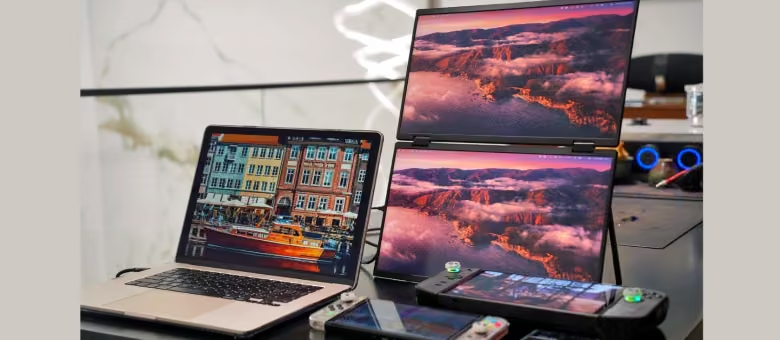
用 fairikabe 转接器连接便携显示器时,显示器自身的面板规格、机身重量、接口布局和供电方式,会一起决定整套外接方案是否稳定、带着是否顺手。不同便携屏在这些硬件配置上的差异,也会改变转接器的接线方式、线材负担,以及桌面使用时的操作重心。
面板规格是信号传输的起点。以 Arzopa S1 便携显示器为例,该机采用 1080p IPS 面板,这意味着转接器与线材需要稳定承载 1080p 分辨率的视频信号。面板类型和分辨率确定后,显示端对输入信号的格式要求也随之固定。转接器连接时能否顺利点亮屏幕、画面是否出现闪烁或黑屏,往往和显示器面板对应的信号需求直接相关。对于日常办公、文档浏览或轻度影音场景,1080p IPS 面板是便携显示器中较常见的配置组合,转接器对接这类屏幕时,重点在于接口协议与输出模式是否对应。
机身重量影响移动场景下的整体负担。Arzopa S1 便携显示器的重量为 1.7 磅(770克),这个数值在便携显示器类别中有明确的参考意义。外出携带时,显示器本体、转接器、连接线材和供电设备会共同构成一套移动工作组件,屏幕越重,对收纳包空间和单手取放的要求就越高。转接器体积虽小,但当显示器本身达到 770克时,用户在咖啡馆、会议室或临时工位搭建双屏环境,会更频繁地调整屏幕支撑角度和线材走向,接口的插拔手感与线缆的抗拉扯能力也会影响实际体验。
接口布局直接决定转接器的连接路径。Arzopa S1 便携显示器配备 2个 USB-C 接口、1个 mini HDMI 接口和 2个内置扬声器,多接口设计为不同信号源提供了并行选择。2个 USB-C 接口让显示器在物理层面具备更灵活的接入可能,用户可以根据转接器的输出端口类型选择走 USB-C 链路,或通过 mini HDMI 接口接入;1个 mini HDMI 接口也让传统 HDMI 输出设备在经过转接后有明确的对接位置。2个内置扬声器让显示器具备独立的音频输出能力,转接器同时承担视频与音频传输时,接口路径的选择会影响音频是否随画面一并送达屏幕端,进而改变外接音箱或耳机的使用需求。
供电方式是另一项容易被忽视的配置。华硕 ZenScreen MB16AMT 便携显示器内置 7800mAh 电池,这类自带电池的设计使显示器在部分场景下可以减少对外部供电的即时依赖。与需要持续从信号源或独立电源取电的便携屏相比,内置 7800mAh 电池的机型在连接转接器时,线材的功能分配可能更简单:转接器与线缆可以更专注于图像信号的传递,不必在同一条链路上同时兼顾高功率供电。反过来,如果便携屏不具备内置电池,转接器所在的连接链路往往还要承担供电任务,接口数量、线材规格和供电稳定性会交织在一起,影响整套方案长时间使用时的可靠表现。
怎么选更合适
用 fairikabe 这类转接器连接便携屏时,近些年对单根 USB-C 线同时传输视频和电力的要求,已经从“能不能做到”变成“怎么选更合适”。选配时真正需要权衡的,通常不是能不能点亮屏幕,而是先确定目标:更想把刷新率拉高,还是更想用一线通把显示、外设和供电收束到一根线里。这个取舍的边界,最终要落在带宽和 USB Power Delivery 这两套规格上。
先看可用的上限。USB4 Gen 3 的带宽为 40Gbps,部分实现可支持 DP 2.0。在 DP 2.0 或 Thunderbolt 4条件下,USB-C 视频输出最高可达 8K@60Hz。与此同时,USB Power Delivery 的功率规格包括 15W(5V/3A)、45W、65W、96W 和 140W(USB 2.1)。带宽决定了通道里能放下多少像素时序,功率规格决定了同一条通道能分给便携屏多少电力。两者共用同一根 USB-C 物理通道,资源并不是各自独立扩张的。
如果目标是优先保证高刷,思路就要偏向把通道资源更多留给视频时序。来源 1 的显示器推荐表中列出一款 24英寸、分辨率 1920x1080、刷新率 144Hz、IPS 面板、USB-C 供电 65W 的配置,它没有追求更高分辨率,而是把刷新率放在前面。维持 1920x1080 这一级别的高刷新,对像素总数的需求相对克制,在有限带宽下更有余地换取更高的每秒刷新次数;同时,它对 USB-C 供电的需求落在 65W 这个规格上。对于这类刷新率目标,更需要关注的是通道能否为时序留足带宽,其次才是是否要把功率推到更高的 PD 规格。
如果目标转向一线通和高功率供电,资源分配的顺序就会反过来。来源 1 的显示器推荐表中另一款 27英寸、分辨率 3840x2160、刷新率 160Hz(1080p 模式下 320Hz)、IPS 面板、USB-C 供电 90W 的配置,同时把分辨率和供电需求抬高了。要在同一根线里传输 4K 这一级别的画面,又为便携屏直接供给 90W 电力,功率本身就要落在 PD 允许的规格范围内。即便 USB4 Gen 3 部分实现可支持 DP 2.0,在 DP 2.0 或 Thunderbolt 4条件下最高可达 8K@60Hz,实际同时满足更高分辨率和较高功率时,通道资源会被这两项需求共同消耗。更看重“一根线搞定供电加显示”的用户,通常应优先确认供电能力能否落到合适的 PD 规格,而不是单纯追求把刷新率继续往上叠。
这两种方向并不完全排斥,但在 fairikabe 转接器连接便携屏的组合里,很难用同一套参数把它们同时推到极限。想优先要高刷,可以重点看像 1920x1080、144Hz 这类对分辨率要求不极致、但对刷新率更讲究的配置,并确认 USB-C 供电是否落在 45W、65W 这类中间规格就够用。想优先要一线通和高功率供电,则可以重点看像 4K、160Hz 且标明 USB-C 供电 90W 这类本身就把供电需求列得更高的配置,接受为了整合连接方式,不把刷新率强行推到脱离功率与通道平衡的极致。选哪一种更合适,核心还是先定目标,再对照带宽上限和 PD 规格,判断哪一组需求最先被满足。