
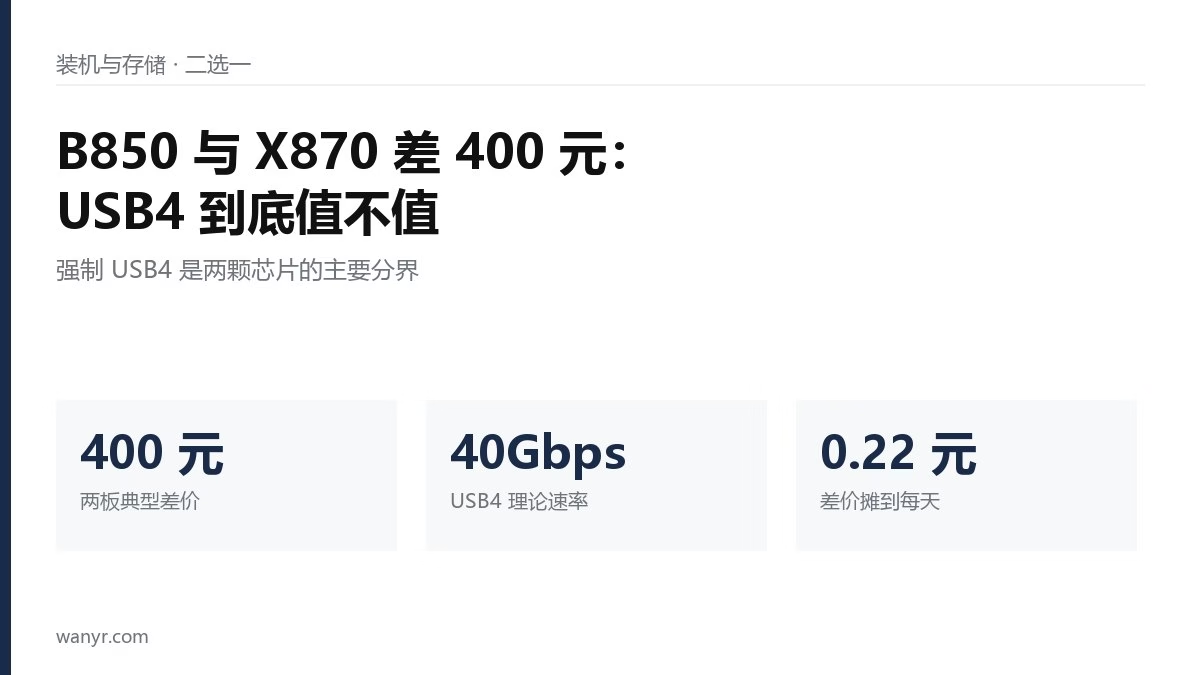
把 B850 和 X870 的参数表并排放在一起,会发现它们像一对双胞胎:同样的 AM5 接口,同样的 PCIe 5.0 显卡插槽,同样的 DDR5 四槽,供电相数也常常一样。差价 400元,参数表上唯一稳定的区别是一行小字——USB4 40Gbps 是标配还是选配。
400元买一个接口,听起来不贵。但这笔钱花得值不值,取决于你手上有没有能把 40Gbps 跑满的设备,以及你未来两年会不会添置。这篇文章不讨论"以后可能有用",只算现在和可预见的将来。
相关商品:华硕 B650 B850 X870 主板搭 AMD9000 系列锐龙 R7 9800X3D 9950X3D CPU 主板套装 板 U 套
唯一的分界
X870 和 B850 用的是同一颗 Promontory 21 芯片组,CPU 侧的 24条 lane 分配也一致:16条显卡、8条拆成两个 M.2。两者的差别是平台规范强制的:X870 必须提供 USB4,B850 可以选配。
这一条强制项带来的连锁反应,比参数表看起来大:第一,USB4 要占用通道。USB4 控制器通常吃掉 4条 PCIe lane 或等效带宽,主板厂要从芯片组的上行链路里挤出来。结果就是同为 B850,标了 USB4 的型号往往少一个 M.2 或一个 PCIe ×1 插槽。
第二,USB4 需要额外的 redriver 或 retimer 芯片来保证信号质量,这部分 BOM 成本在 10 到 20 美元,最终会转嫁到售价上。第三,X870 的供电设计通常更"敢堆",因为定位更高。但这部分是厂商选择,不是规范强制——B850 里也有 16 相的高端板。
所以 400元里,真正为 USB4 付的部分大约是一半,另一半是定位溢价。
到手的 2.8GB/s

USB4 40Gbps 是链路速率,用的是 128b/130b 编码,扣掉编码开销后有效带宽约 39.4Gbps,也就是 4.9GB/s。这是理论上限。
实际接一个 NVMe 硬盘盒,中间要过 USB4 到 PCIe 的桥片,桥片本身有吞吐上限,加上协议开销,实测落在 2.8 到 3.2GB/s。这个数字已经比 USB 3.2 Gen2(10Gbps,实测 0.9 到 1GB/s)快三倍,但离内置 NVMe 的 6 到 7GB/s 还有距离。
再往上,如果你接的是雷电 3/4 设备,兼容模式下会掉到 20Gbps 一档;接 USB 3.2 设备则完全按设备的速度跑,USB4 的高带宽用不上。
40Gbps 不是"插什么都快",是"插对设备才快"。对设备的要求很具体:USB4 或雷电认证的 NVMe 盒、支持 USB4 的相机外录模块、支持 USB4 的视频采集盒。
谁用得上
三类人能从 USB4 里拿到实际收益。第一类是视频工作者。8K 或 4K 高码率素材,单条 20分钟的 ProRes 文件动辄 200GB 以上。用 USB4 盒接一块 NVMe,能直接在盒子里剪,不用先拷进内置盘。传统做法是拷 10分钟再开始,USB4 把这 10分钟省掉,一天剪五条片子就是 50分钟。
第二类是双机办公的人。笔记本加台式机,共用一块外置工作盘,USB4 让台式机侧的速度接近内置盘,切换机器不用等同步。
第三类是要接多个高速外设的人。一个 USB4 接口可以带一个 4K 60Hz 显示器加一个 NVMe 盒再加若干 USB 设备,靠一条线完成,桌面少三根线。
反过来,如果你属于下面这些情况,USB4 基本是摆设:只接键鼠和 U 盘、显示器走 HDMI 或 DP 直连、素材都放 NAS、一年拷不了几次大文件。这些需求 USB 3.2 10Gbps 完全够,400元等于白花。
通道的连带损失
选 B850 加 USB4 的型号,还要注意一个隐藏成本:USB4 占用的通道可能让某个 M.2 降速,或者让第二个 PCIe 插槽失效。
常见的配置是这样的:B850 提供两个 CPU 直连 M.2、一个芯片组 M.2、一个 PCIe 4.0 ×4 插槽(物理 ×16)。如果厂商把 USB4 挂在芯片组上,那个 ×4 插槽可能降成 ×1 或直接共享带宽;如果 USB4 走 CPU 直连,第二个 M.2 就可能变成 ×2。
X870 因为定位更高,通道预算宽一些,但也不是无限的——X870E 才有双芯片组,X870 是单芯片。买之前必须看手册里的"存储与扩展配置"表,确认三件事:显卡是否独占 ×16、你要用的 M.2 是否全速、USB4 与哪个接口共享。这三条比"有没有 USB4"更能决定这块板适不适合你。
四百元摊五年
| 项目 | B850(1,300 元档) | X870(1,700 元档) |
|---|
| USB4 40Gbps | 选配,多数型号无 | 标配 1–2 个 |
|---|
| PCIe 5.0 显卡槽 | 有 | 有 |
|---|
| CPU 直连 M.2 | 2 个 | 2 个 |
|---|
| 芯片组 M.2 | 1–2 个 | 2 个 |
|---|
| 后置 USB 总数 | 8–10 个 | 10–12 个 |
|---|
| 5GbE 网口 | 少见 | 常见 |
|---|
| 供电相数 | 12–16 相 | 14–16 相 |
|---|
400元除以五年 1,825 天,是每天 0.22元。这个数字很小,但决策不该按日成本做,该按"这笔钱换来的东西你用不用"做。每天 0.22元买一个一年用三次的接口,和每天 0.22元买一个天天用的 5GbE 网口,价值完全不同。
三类人的选法
视频剪辑、摄影、需要外置高速盘的人:买 X870。 要的是稳定跑满 2.8GB/s 的 USB4,而且往往不只一个设备。选的时候认准原生 USB4(不是 USB4 兼容模式的 USB 3.2),以及至少一个 40Gbps 接口不与其他设备共享通道。
游戏为主、外设简单的人:买 B850,把 400元加到 SSD 或电源上。 键鼠、耳机、一个 U 盘,USB 3.2 完全够用。B850 里挑有 5GbE 或 2.5GbE 的型号,收益比 USB4 更实在。
要接 4K 高刷双屏、且不想用独显输出的人:别只看 USB4,先看显示输出。 USB4 的 DP 通道带宽有限,双 4K 144Hz 往往要压缩,画质和延迟都有损失。这种情况直接用显卡的 DP 口,别绕 USB4。
数桌面上的线
接口的价值,最终落在"能少几根线"上。给你一个五分钟的判断法:把桌面上所有外设列出来,标上接口类型和速度需求。
键鼠、耳机、U 盘:USB 2.0 就够,USB4 无意义。移动硬盘(机械):USB 3.2 5Gbps 就够,瓶颈在盘本身。移动 SSD(SATA 协议):USB 3.2 10Gbps 够用。移动 NVMe(USB 3.2 20Gbps 盒):需要 20Gbps,USB4 能跑到上限。移动 NVMe(USB4 盒):需要 40Gbps,只有 USB4 能跑满。4K 60Hz 显示器:HDMI 2.0 或 DP 1.2 够,不必走 USB4。4K 144Hz 显示器:DP 1.4 或 HDMI 2.1,USB4 的 DP 通道要走压缩。相机外录 / 采集卡:看设备是不是 USB4 或雷电认证。
数完之后,如果"需要 40Gbps"这一栏是空的,USB4 对你就是零价值;如果有一到两项,它值 200 到 300元;如果有三项以上,直接买 X870 不用犹豫。
这个判断法的好处是,它不依赖"未来可能",只看你现在桌上的东西。接口是会过时的,但"为现在付钱"永远不会错。
跑不满的原因
有一种情况很常见:主板带了 USB4,配上一个"USB4 硬盘盒",实测却只有 1.9GB/s,和 USB 3.2 20Gbps 的盒子一样快。多花的 400元,买到了一个跑不满的接口。
这不是主板的问题,是设备的问题。USB4 的生态里,"支持 USB4"和"能跑满 40Gbps"是两件事:盒子要用支持 40Gbps 的桥片(比如 JHL8540 这类),线材要 40Gbps 认证,设备端的 SSD 本身也要够快。三者缺一,速度就掉档。
所以买 X870 之前,先确认你的外置设备清单里,有没有能跑满 40Gbps 的组合。没有的话,先把 400元花在盒子上,比花在主板上更划算——因为盒子换了还能用,主板换了要整机重装。
二十吉比特的替代
如果需求只是"外置盘快一点",有一条更便宜的路:USB 3.2 Gen2×2(20Gbps)。它的实测速度大约 1.8 到 2GB/s,是 USB 3.2 10Gbps 的两倍,价格比 USB4 盒子便宜一半。缺点是兼容性差:很多笔记本的 C 口只支持 10Gbps,插上 20Gbps 的盒子会自动降到 10Gbps,速度腰斩。
另一条路是 Thunderbolt 3/4 的扩展坞。二手扩展坞 300 到 500元,能提供 40Gbps 的雷电口加多个 USB 口,比换主板便宜。前提是你的主板有雷电扩展针脚(Thunderbolt Header),B850 里少数型号有。
这两条路的共同逻辑是:把"高速接口"从主板转移到外设上。主板是一次性投入,外设可以跟着你换机器,灵活性更高。
口径与边界
本文的 USB4 实测区间取自主流硬盘盒与主板的公开测试,不同桥片差异很大;通道共享关系因型号而异,必须以具体主板手册为准。价格区间是 2026 年 11 月电商常见成交带,不含促销。文中没有把"未来可能有用"计入价值判断,这是有意的:为不确定的需求付溢价,是装机里最常见的浪费。