
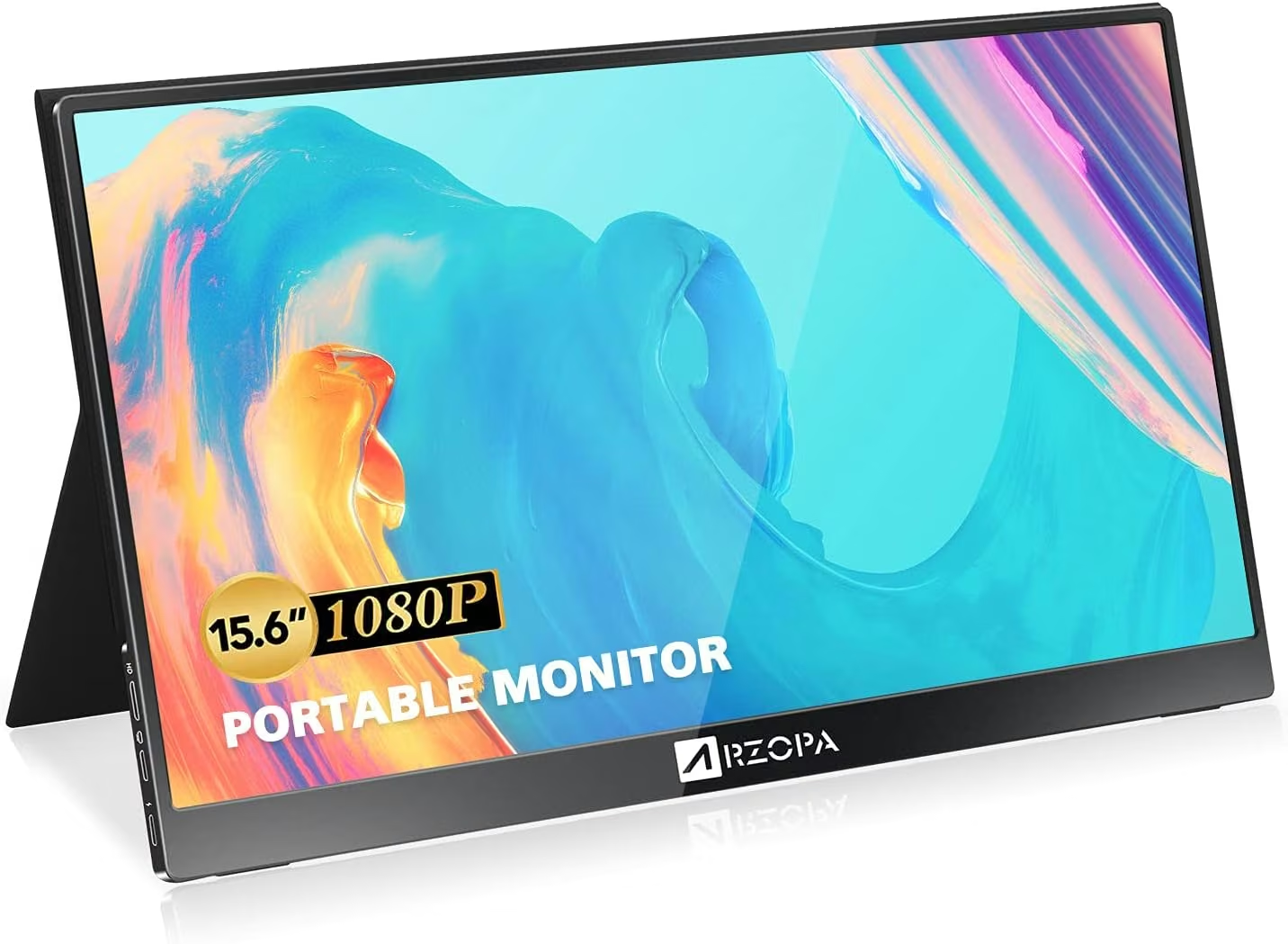
2024 年以来,USB-C 一线直连已成 15.6英寸便携屏常见配置,Arzopa S1 以 1080p IPS 面板、770克机身和 2个 USB-C 接口实现单线接入。同一根线缆下,双通道视频加双通道数据模式可保留 USB 3.0 传输,四通道视频模式则让内置集线器回落到 USB 2.0 的 480 Mbps。
一线直连是什么
2024 年以来,15.6英寸便携显示器里,USB-C 一线直连已经从少数机型的卖点,变成新产品的常见配置。这里说的“一线直连”,大白话就是:便携屏和笔记本电脑、平板或兼容手机之间,只用一根 USB-C 线把画面、控制信号和供电一起接通,不再拆成几根线、几个接口。它改变的是实际使用体验——移动办公、出差或临时扩桌面时,少带线、少插拔,外接屏更接近“插上就能用”的状态。这也是现在选 15.6 寸便携屏时,很多人会先看能不能一线直连、再看刷新率怎么取舍的原因。

一线直连能实现,靠的是 USB-C 接口本身的设计。USB-C 接口包含 24个引脚,其中包括 4条高速差分通道。24个引脚分工不同:一部分负责供电,一部分负责低速控制信号,4条高速差分通道则留给高带宽数据。工作时,视频信号通过这些高速通道按显示协议传输,触控或按键等控制信息走数据链路,电力沿供电引脚传送。三类信号在协议层复用、在物理层分配到不同引脚,最后汇到同一根线缆里。
普通用户不必记住引脚怎么排,但它决定了兼容边界。便携屏标注支持 USB-C 一线直连,通常表示机身至少有一个能同时承载视频与供电的全功能 USB-C 接口;如果连接设备的 USB-C 接口只支持数据或只支持充电,单线就走不通,画面或供电仍要靠别的接口补上。这也解释了为什么同样是 USB-C 外形的线和设备,实际可能出现“能充电但不亮屏”,或者“能亮屏但要额外供电”。
Arzopa S1 便携显示器是这类产品里比较典型的例子。它采用 1080p IPS 面板,在 15.6英寸尺寸上提供全高清分辨率,适合文档处理、网页浏览和影音播放等日常扩展用途。机身重量为 1.7 磅(770克),和轻薄笔记本一起放进背包时负担不算突出,屏幕尺寸与便携性之间的平衡比较直接。
接口布局也能看出一线直连机型的思路。Arzopa S1 配备 2个 USB-C 接口、1个 mini HDMI 接口和 2个内置扬声器。2个 USB-C 接口让单线连接的走线更灵活,也方便在接信号源的同时串接供电;1个 mini HDMI 接口保留了和不支持视频输出的 USB-C 设备对接的空间,面对台式机、游戏主机或旧款笔记本时仍有可用性。2个内置扬声器负责基础音频输出,减少外接音频设备的需要,让便携屏在单线或少线连接下也能保持相对完整的视听功能。
线里信号怎么分
同一根 USB-C 线在便携屏上同时传画面和数据时,高速通道并不是固定分给谁,而是按 DisplayPort Alt Mode 的协商结果在视频与数据之间重新切分。DisplayPort Alt Mode 可支持最高 4K 120Hz 或更高的视频输出,具体取决于所采用的 DisplayPort 版本;显示带宽需求一高,通道怎么分就会直接影响便携屏内置集线器的可用速率,这也是“一线直连”用起来有差别的底层原因。
一种常见情况是双通道视频与双通道数据分配模式:2条通道传输 DisplayPort 视频信号,另外 2条通道传输 USB 3.0 数据。对 15.6 寸便携屏来说,屏幕正常出画面的同时,机身扩展接口仍能按 USB 3.0 标准传数据。接移动固态硬盘、读卡器或有线网卡时,拷文件、读取数据、连外设的速度不会掉到低速档位。视频和数据各占 2条通道,显示带宽与扩展能力可以并行兼顾。
另一种是四通道视频模式,带宽会全部让给显示信号。在四通道视频模式下,4条通道全部用于传输 DisplayPort 视频信号,显示器内置集线器的数据传输速率为 USB 2.0 的 480 Mbps。480 Mbps 对应 USB 2.0 的数据传输上限,键盘、鼠标、手写板这类低带宽外设仍能正常工作,但大容量文件传输或对持续读写速度敏感的存储设备,扩展接口的吞吐能力会明显收窄。线还是那根线,区别在于数据部分被让给了画面。
两种分配方式的取舍,落在视频带宽需求与扩展数据速度之间。当便携屏要承载更高分辨率或更高刷新率的画面时,系统更倾向于把更多通道分给 DisplayPort 视频信号,以保证显示链路稳定。反过来,如果画面输出占用的带宽允许保留数据通道,内置集线器就能维持 USB 3.0 的数据传输能力。消费者看到的往往只是“一线直连”几个字,实际体验却可能分化:有人在画面流畅的同时保留较快的外设传输,有人则在高规格显示模式下接受 480 Mbps 的集线器速率。
通道分配不是用户在菜单里随手切换的选项,而是信号源、线缆与显示设备在连接时共同协商的结果。双通道视频与双通道数据分配模式将 2条通道用于 DisplayPort 视频信号、2条通道用于 USB 3.0 数据,四通道视频模式将 4条通道全部用于 DisplayPort 视频信号并使内置集线器回落到 USB 2.0 的 480 Mbps。理解这一点,就能明白同一台 15.6 寸便携屏在不同连接组合下,扩展口速度为什么会忽快忽慢;看产品规格时,也更容易判断显示能力和集线器速率能否同时满足自己的使用需求。
带宽决定刷新率
现在的 15.6 寸便携屏,USB-C 接口外形看起来差不多,但接口背后的协议带宽不同,4K 分辨率下能跑到的刷新率也不同。选购时看到的 USB 3.2 或雷电规格,本质上对应着不同级别的 DisplayPort 视频传输能力。带宽上限定下来,刷新率的天花板也就基本定了。
USB 3.2 Gen 1 提供 5Gbps 的接口带宽,对应 DP 1.2 这一档。在这一带宽条件下,4K 分辨率的刷新率上限为 60Hz。处理文档、浏览网页或展示静态内容时,60Hz 通常够用;画面快速滚动或动态内容较多时,刷新率上限会直接影响观感。这一规格属于便携屏连接方案里较基础的带宽档位。
USB 3.2 Gen 2 将接口带宽提升至 10Gbps,对应 DP 1.4 这一档。在启用 DSC 显示流压缩技术的前提下,这一规格可以支持 4K@144Hz 或 1440p@240Hz 的输出。聚焦到 4K 分辨率,USB 3.2 Gen 2 在启用 DSC 的条件下把刷新率上限从 60Hz 拉到 144Hz,带宽翻倍带来的变化直接反映在刷新率数值上。
Thunderbolt 3 与 Thunderbolt 4 的接口带宽达到 40Gbps,同样对应 DP 1.4 这一档,但更高的带宽储备让高刷新率的实现路径不同。在不启用 DSC 的情况下,Thunderbolt 3/4 可支持 8K@30Hz 或 4K@120Hz 的输出。
把三种接口规格放在 4K 分辨率下比较,刷新率上限的阶梯很清楚:USB 3.2 Gen 1 为 4K@60Hz;USB 3.2 Gen 2 在启用 DSC 时可达 4K@144Hz;Thunderbolt 3/4 在不启用 DSC 时可达 4K@120Hz。接口带宽从 5Gbps 到 10Gbps 再到 40Gbps,对应的 DisplayPort 能力从 DP 1.2 级别提升至 DP 1.4 级别,4K 画面的刷新率表现也随之拉开。接口带宽划定了视频传输的物理边界,便携屏实际能否跑到对应上限,还要看整条信号链路是否完整匹配相应协议。
转接头与供电
如果笔记本没有全功能 USB-C 视频输出接口,又想给 15.6 寸便携屏接上稳定的图像信号,常见做法是在显卡输出端和便携屏输入端之间加一个转接设备。以 fairikabe 品牌的 DP 1.4 转 USB-C 显示器转换器为例,它从笔记本或台式机的 DisplayPort 接口取视频信号,再通过 USB-C 母口输出到便携屏,让原本依赖 USB-C 视频输入的便携屏也能接到只提供 DisplayPort 输出的设备上。桌面主机、部分商务笔记本或扩展坞场景里,这种转接方式可以在不换显示设备的前提下完成接口匹配。
视频规格方面,该档位 B-C 显示器转换器的视频输出最高可达 8K@30Hz 与 4K@144Hz。8K@30Hz 更偏向高像素密度下的静态或低帧率画面传输,4K@144Hz 则对应高刷新率的 4K 输出需求。对 15.6 寸便携屏用户来说,转接器具备 4K@144Hz 的支持能力,表示在信号源、便携屏面板以及线材条件同时满足要求时,转接环节不一定会成为 4K 高刷新传输的瓶颈。实际搭配时,仍要逐一确认便携屏 USB-C 接口的视频输入规格、所连接的 DisplayPort 输出版本以及整条链路中线缆的承载能力,避免某一环节不达标导致画面规格回落。
供电同样会影响使用体验。这一档 B-C 显示器转换器支持 65W PD(USB Power Delivery,USB 供电协议)充电,并配备 USB-C 母口。转接器在完成视频信号转换的同时,可以借助 PD 协议向下游设备提供电力输入,让显示和供电的布线更集中。便携屏在外出或移动办公场景中对供电稳定性比较敏感,65W PD 充电的规格给转接链路预留了明确的功率支持范围。能否靠这一方案减少额外供电设备,要看便携屏本身的功耗需求、外接充电器的输出能力,以及转接器、线材与便携屏之间对 PD 协议的兼容程度,连接前需要逐项匹配。
成本方面,这一档 B-C 显示器转换器在亚马逊美国站的售价为 29.89 美元。该产品运往新加坡的亚马逊全球运费为 6.99 美元,预估进口费用为 0.00 美元,订单总价为 36.88 美元。以跨境购买为例,商品本体价格为 29.89 美元,叠加国际运费后到手总价为 36.88 美元。不同国家或地区的物流费用、税费政策与本地渠道供货情况存在差异,消费者预算时可以按目标收货地的实际结算金额比较,判断 DP 转 USB-C 转接方案在整套便携屏配置中的成本占比。
怎么选更合适
选便携显示器,最后还是要在便携性、画面流畅度和供电方式之间做取舍。不同场景对三者的排序不同,接口带宽与 USB Power Delivery 功率要不要优先看,也要看需求落在哪里。
如果主要是办公便携,重点通常在体积、重量和基础显示表现。文档处理、网页浏览和视频会议对刷新率要求不高,为高刷新率额外加预算,收益未必明显。以 Arzopa S1 便携显示器为例,其峰值亮度为 300尼特,在室内办公环境下通常能够满足日常使用。这类场景里,接口带宽只要能稳定传输常规分辨率画面即可;PD 功率也不必追求高规格档位,其中 15W(5V/3A)档位已能覆盖部分轻量设备的供电需求,选购时更值得确认的是线缆连接的稳定性与整体携带负担。
想要高刷外接屏,判断逻辑就不一样了。在所列规格中,一款 24英寸、分辨率为 1920x1080、刷新率为 144Hz、采用 IPS 面板的显示器支持 USB-C/PD 供电 65W;另一款 27英寸、分辨率为 3840x2160、刷新率为 160Hz(1080p 模式下可达 320Hz)、采用 IPS 面板的显示器支持 USB-C/PD 供电 90W。两款产品的参数组合说明,刷新率与分辨率提升的同时,USB-C/PD 供电功率也随之走高。选购高刷便携屏或外接屏时,应优先核对信号源设备的接口带宽是否匹配目标分辨率与刷新率组合,并确认 USB-C/PD 供电功率能否满足显示器的供电需求。PD 功率档位涵盖 15W(5V/3A)、45W、65W、96W 和 140W(标注为 USB 2.1,不确定是否笔误)等多个档位,实际可用功率取决于供电端与受电端的协商结果。
需要兼顾供电与电池续航时,要在外部供电能力和设备自持能力之间找平衡。华硕 ZenScreen MB16AMT 便携显示器内置 7800mAh 电池,这类自带电池的设计可以在外部供电不足时维持屏幕工作,减少对笔记本电脑电量的消耗。经常在移动环境中使用、又希望少依赖线缆的买家,值得优先评估内置电池容量与这一档的匹配程度:外接电源适配器支持较高的这一档时,显示器可以更快补充电量或在工作时减少电池损耗;使用环境难以稳定提供高功率供电时,内置电池的续航支撑就更关键。
要不要为高刷新率多花预算,取决于内容类型和使用频率。日常办公、文档编辑和静态内容浏览对 144Hz 及以上刷新率的感知提升有限,预算更适合放在屏幕亮度、色彩表现与便携设计上。竞技类游戏、快速滚动的信息流阅读或对动态画面流畅度有明确要求的用户,高刷新率带来的体验改善更容易被感知,这时优先看接口带宽和 PD 功率才更有实际意义。脱离具体使用场景单纯追逐刷新率数字,往往会让供电适配与线材兼容的复杂度上升,却未必换来对应的使用收益。