

MSI Datamag 40Gbps 标称顺序读取 4000MB/s、写入 3600MB/s,但把它插到电脑上,这个数字不会自动兑现。问题不在盘本身,而在链路的每一环:主机接口是不是真的跑在 USB4 的 40Gbit/s 档位、线材是否经过认证、硬盘盒主控能吞下多少吞吐量,任何一环不匹配,速度就停在更低一档。这块磁吸移动 SSD 面向的是在现场把几十上百 GB 素材倒进倒出的创作者,标称值和实际到手速度之间的落差,直接决定这笔钱花得值不值。想让它跑满,究竟要凑齐哪些条件?
40G 磁吸盘来了
MSI 把 Datamag 系列推到了 40Gbps。2024 年 10 月,这家公司先拿出了 20Gbps 版本的 Datamag 磁吸移动固态硬盘;此后同一系列又添了 USB4 40Gbps 的新成员,也就是 Datamag 40Gbps。速度提升是这一代最直观的变化:MSI 公布 Datamag 40Gbps 的顺序读取为 4000MB/s、顺序写入为 3600MB/s,而上一代 Datamag 的速度上限约在 1600MB/s。以读取计,新品标称值是上一代上限的 2.5倍;以写入计,是上一代上限的 2.25倍。这里说的 40Gbps 是链路带宽,单位是比特每秒,换成硬盘标称常用的字节每秒大约 5GB/s,属于理论天花板,跟这块盘实际能跑多快并不是一回事——标题里“满速难在哪”,问的正是这中间的落差。
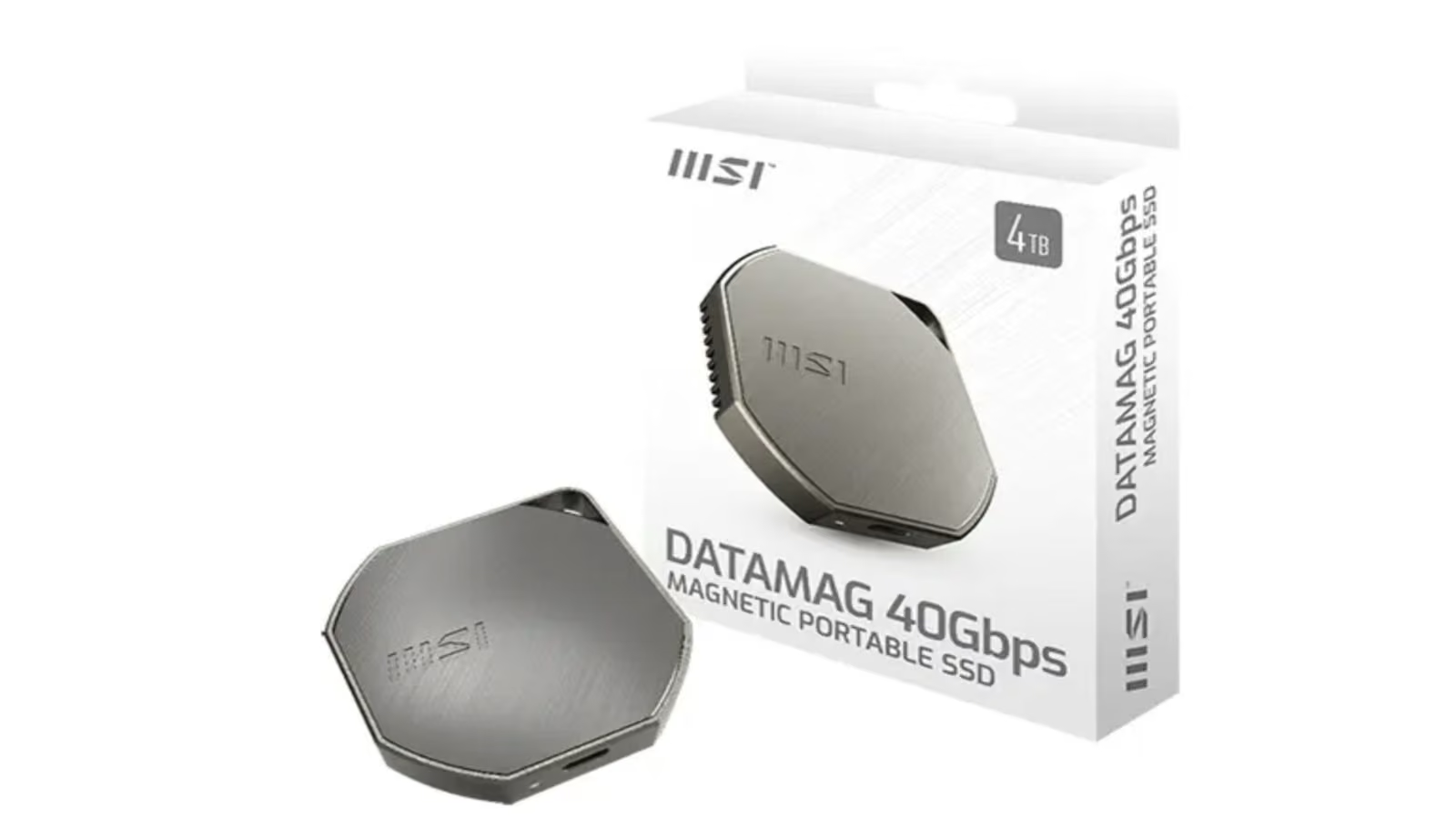
Datamag 的形态是磁吸式移动 SSD。盘体自带磁吸结构,可以贴在设备外壳上一起带走,不必像传统移动硬盘那样靠一根线悬在旁边晃。这个设计针对的是移动场景:盘和手机、平板、笔记本一起握在手里或塞进包里,线不容易被拽脱。它面向的不是把硬盘长期插在桌面上当仓库的人,而是需要在现场把大批文件倒进倒出的人——拍视频、拍照片的创作者,素材从存储卡转到硬盘这一步,往往发生在没有桌面的地方。
USB4 40Gbps 这个说法可以拆成两半看。USB4 是 USB 接口规范的代际名称,管的是这条链路上能跑什么、两端如何协商;40Gbps 是链路的理论带宽上限,单位是比特每秒,而不是硬盘标称里常见的字节每秒。40Gbps 换算过来约等于 5GB/s,这是理论天花板,实际传输还要扣掉协议开销,也要看盘本身的控制器与闪存能不能跟上。接口给的是一条更宽的通道,不等于硬盘一定跑满。
把接口讲清楚,才能理解 MSI 为什么要在磁吸盘上放 USB4。上一代 20Gbps 的链路带宽换算过来约 2.5GB/s,与它 1600MB/s 的速度上限之间还留着余量;到了 40Gbps 这一代,标称读取 4000MB/s 已经贴着 5GB/s 的理论值走。通道不再是可以随便挥霍的富余,而成了需要精打细算的资源。
USB4 还带来使用层面的变化。这条链路本身可以同时承担数据传输与供电,用户不必为一块移动硬盘单独准备一路电源;接口形态上 USB4 沿用 USB-C,插头与线材和现有设备通用。对移动 SSD 来说,这意味着升级的代价主要落在设备端和线材是否支持 40Gbps 上,而不是要另买一套生态。
回到产品本身,Datamag 40Gbps 的定位很清楚:把尽可能快的移动 SSD 做成可以贴着设备随身携带的形态。它解决的问题很具体——现场就要把几十上百 GB 的素材挪走。而这类动作能不能真的按标称速度完成,取决于链路两端是不是都站得住,这一点比接口名义上的 40Gbps 更值得细看。
满速先看主机脸色
MSI Datamag 40Gbps 标称满速 4000MB/s,但把盘接到电脑上,这个数字不会自动兑现——主机端的接口标准、速率档位和线材,任何一环不匹配,链路就会停在更低的速率上。
最基础的条件是接口标准。主机接口若不支持 USB4 或 Thunderbolt 4,满速就无从谈起。这里容易混淆的是接口形态和传输标准:USB-C 是插头形状,USB4 和 Thunderbolt 4 是背后的传输标准。一台电脑有 USB-C 口,不等于这个口跑的是 USB4 或 Thunderbolt 4;盘能插进去,和盘能跑满,是两件事。
即便接口标着 USB4,也要看它落在哪一档速率。USB4 定义的信号速率包括 20Gbit/s、40Gbit/s 和 80Gbit/s,另有 120/40Gbit/s 的非对称模式。40Gbit/s 只是其中一档。USB4 标识本身不标明接口当前以哪一档运行,用户需要回到主机规格里确认这个口提供的是不是 40Gbit/s。接口档位由主机端决定,如果主机只提供 20Gbit/s 档,换用认证线也到不了 40Gbit/s;线材解决的是信号传输质量,不是接口本身的速率上限。
线材是另一道关卡。USB4 要达到 40Gbit/s 带宽,需要使用经过认证的全新数据线,旧线或非认证线未必能满足这一要求。盘和主机都支持 40Gbit/s,线材不达标,链路照样降速。
还有一层容易被忽略:向后兼容。USB4 基于 Thunderbolt 3 协议,但 USB4 对 Thunderbolt 3 设备的兼容性,在部分设备类型上是可选而非强制。把 USB4 设备接到 Thunderbolt 3 设备上,能不能正常识别、以什么速率运行,没有统一的强制保证,要看两端设备的具体实现。老 Thunderbolt 3 机器接 Datamag 40Gbps,可能能用,但能否跑到 40Gbit/s 取决于该机实现;兼容行为本身也不是强制项,降速或识别异常都可能出现。
硬盘盒主控的天花板
USB4 硬盘盒的实测吞吐量集中在一个不算宽的范围里:采用 ASM2464PD 控制器、内部装 Gen4 M.2 NVMe SSD 的方案,峰值落在 3.1 至 3.8 GB/s,其中不少产品能超过 3.2 GB/s。这时主机端口和线材都已达标,继续往外找原因已经没有意义,差距来自硬盘盒内部方案自己画下的那条线。
ASM2464PD 是一颗 USB4/Thunderbolt 转 PCIe/NVMe 的存储控制器。它的职责是把 USB4 链路上跑的数据封装、解封装,翻译成 SSD 认得的 PCIe 事务。所有进出硬盘盒的流量都要经过这道翻译,主控规格因此直接构成方案的天花板。
往下游看,ASM2464PD 的端口是 PCIe Gen4 x4。四条 Gen4 通道连到 M.2 SSD,是主控与盘之间唯一的通路。通道数固定为四条,意味着 SSD 一侧的带宽上限由主控定死,硬盘盒厂换用更快的盘也突破不了这个数。
但实测值说明这段路并没有被跑满。3.1 至 3.8 GB/s 距离 PCIe Gen4 x4 能提供的量级还有明显余量,主控与 SSD 之间的连接不是最先饱和的一环。
收窄发生在 USB4 这一侧。40Gbps 是链路的原始信号速率,承载 NVMe 数据流时要先扣掉协议封装、事务层开销和管理通道占用的部分;控制器还要在 USB4 隧道——即把 PCIe 事务打包进 USB4 链路传输的方式——里维持 PCIe 事务的顺序与完整性,这些工作同样消耗可用带宽。应用层能拿到的顺序读写速度,必然低于 40Gbps 对应的原始速率,中间这段损耗由协议结构决定,不是某家厂商偷工减料。
同一颗主控之下,产品之间的差别主要来自固件调校和所配 SSD 的不同。MSI Datamag 这款基于 ASM2464PD 的成品移动 SSD 通常能超过 3.2 GB/s,却整体停留在 3.8 GB/s 以内,原因就在这里:主控规格一致,天花板就一致,厂商能调整的是天花板下面的那点空间。
把 3.1 至 3.8 GB/s 和 40Gbps 并列,落差并不代表故障。40Gbps 描述的是链路,PCIe Gen4 x4 描述的是主控到 SSD 的内部通路,两者都不是应用层顺序读写的承诺值。硬盘盒的真实性能落在两者之间,由主控的通道规格和 USB4 的封装开销共同决定,这也是 USB4 移动 SSD 普遍跑不满标称速率的方案层原因。
对买家而言,验收基准应放在 3.1 至 3.8 GB/s 这个区间。实测超过 3.2 GB/s,说明主控与链路都工作在正常状态;只有落在区间下沿,才需要回头检查盘和固件。把 40Gbps 当作硬盘盒的实际读写目标,从一开始就找错了参照物。
跑满之后的温度账
在 diskspd 顺序读取测试中,作为 USB4 40Gbps 方案参照的 Corsair EX400U,实测速度超过其标称的 4000MB/s;在负载测试中,这款产品的顶部最高温度达到 69°C,而它的工作温度范围上限为 70°C。速度跑过标称线之后,温度账随即出现:顶部峰值离工作上限只差 1°C,“跑满”不再只是接口带宽和主控调度的问题,盘体热量要经过金属外壳摊到表面,再由表面和环境交换。
标称与实测的差值要分两本账看。速度账上,diskspd 顺序读取测试给出的结论是实测超过标称的 4000MB/s,方向明确;温度账上,负载下顶部最高 69°C,工作温度范围上限 70°C,差值只有 1°C。前者说明 4000MB/s 不是实测封顶线,后者说明真正贴近边界的是热余量,而不是标称速度本身。
69°C 落在顶部外壳,是负载测试记录到的表面峰值。这个数字不等于内部核心温度,但对外置 SSD 来说,外壳温度直接决定手感、接触安全和周边材料的耐受。金属表面到 69°C,已经不适合长时间徒手触碰;磁吸结构会把外壳与接触面贴得更近,热量还会通过接触面继续传。温度账因此不只是“芯片热不热”,还包括外壳把热量交给谁。
Corsair EX400U 用 64mm 的方形金属外壳兼作散热器。整块金属参与均热,优势是热量不会只堆在局部;限制也来自同一件事:64mm 方形的外表面积有限,热量从盘体传到外壳后,只能靠自然对流和表面辐射散掉。负载下顶部峰值到 69°C,说明这套被动散热仍把温度压在 70°C 上限之内,但余量只剩 1°C。
够不够用要分口径。按工作温度范围看,69°C 没有越界,金属外壳当散热器是够的;按持续满载看,1°C 余量很薄,环境温度升高、热量积在接触面、外壳与盘体之间的接触热阻,都会来分这 1°C。外壳散热不是没作用,它把问题从“会不会超出工作范围”推到了“在边界附近还能维持多久”。买家需要把表面温度当成和顺序读取速度并列的指标,而不是跑分后的附注。
怎么选才不浪费
Corsair EX400U 这款存储产品的容量表里,有一处容易被跳过的差异,也是这轮讨论的由头:1TB 版本的顺序写入标称 3,500 MB/s,2TB 与 4TB 版本标称 3,600 MB/s。同一款产品,容量往上走一档,写入规格也跟着抬了一点。对打算买 40Gbps 磁吸盘的人来说,磁吸盘指的是靠磁吸固定的移动固态硬盘,容量不该只按“能装多少”来算,它同时决定了这块盘出厂时的性能档位。
要不要为 40Gbps 付溢价,第一道硬性条件是主机接口。Corsair EX400U 需要接上 USB4 或 Thunderbolt 4 设备,才能跑到标称的最高速度。近两三年买的轻薄本和主板,不少只给了 USB 3.2 接口,这类机器插上 40Gbps 盘,盘的速度会被接口卡住,多花的钱换不来对应的速度。判断顺序很直接:先核对机器的接口规格,确认有 USB4 或 Thunderbolt 4,再考虑 40Gbps 这一档。
接口过关之后,看用途。摄像机外录、几十 GB 起步的工程文件转储、拍摄现场直接挂盘剪辑,这类工作对持续写入的要求高,等待时间直接压在工期上,40Gbps 盘的价值才成立。反过来,日常照片归档、文档备份、偶尔拷一部电影,盘的速度再高,也会被文件体积和人的操作节奏限制。买家的使用场景如果落在后者,20Gbps 档位完全够用,省下的钱可以留给容量。
还有一类买家手上已经有闲置的 NVMe 或 SATA 固态硬盘。Realtek 与 JMicron 的单芯片方案支持这两种盘,常见于 20 至 50 美元的硬盘盒,速度受 USB 3.x 限制。这种组合适合做冷备份、给老机器扩一块外置盘,或者当作随身的数据中转站。它的上限摆在那里,成本也摆在那里,用闲置盘换一个能用的外置方案,账算得过来。
容量档位怎么挑,取决于盘要装什么。1TB 适合单一用途:只放当前项目,或者只做系统迁移的临时盘。2TB 是多数买家的选择,写入规格也到了 3,600 MB/s 那一档,装得下多个项目并行,不至于三天两头清理。4TB 留给素材体量大、又不想带第二块盘的人,比如长时间外录或者多机位工程。容量每往上走一步都要付钱,先想清楚这块盘是工作盘还是仓库盘,再决定停在哪一档。
退一档不等于将就。20Gbps 盘和 20 至 50 美元的硬盘盒对应的是另一批机器和另一批任务:接口没有 USB4 的笔记本、以归档为主的使用节奏、手上有闲置固态硬盘的买家。这些情况下把钱花在容量上,比花在标称速度上更实在。


